


EET 2.0 + nastavení
V EET 2.0 se od 1.ledna 2027 budou evidovat tzv. kontaktní platby, tedy platby uskutečněné při osobním kontaktu hosta s podnikatelem nebo přímo v provozovně: hotovost, platební karta, mobilní telefon, chytré hodinky, prsten nebo QR kód. Naopak běžné bankovní převody, úhrady faktur a jiné platby na dálku evidenci podléhat nebudou.
Co to znamená pro hotel, penzion i jeho restauraci
Na recepci půjde hlavně o platby, které host uhradí přímo u vás – při check-inu nebo check-outu kartou, hotovostí, mobilem nebo QR kódem. Ty všechny budou od ledna 2027 podléhat evidenci, bez ohledu na zdroj rezervace. Rozhodující je to, že je platba provedena v rámci osobního kontaktu, nikoliv na dálku.
Co je potřeba z vaší strany
Pro přímou evidenci tržeb z Previa do EET 2.0 potřebujete zařídit několik věcí. Konkrétně se jedná o:
- Aktivaci EET pro vaši firmu na portálu finanční správy
- Nastavení své evidenční jednotky (tzn. provozovna, kde podnikáte)
- Vygenerování a stažení pokladního certifikátu
- Na závěr je pak potřeba certifikát nahrát do Previa a zadat číslo vaší evidenční jednotky.
Pro vyřízení prvních tří bodů přikládáme instruktážní video finanční správy ČR, které vás provede nastavením. Jednotlivé body pak stručně rozvedeme i v textové podobě pod videem. Nastavení v Previu pak naleznete na konci tohoto článku.
Fungování evidence do EET 2.0 v Previu pak naleznete popsané v následujícím článku.
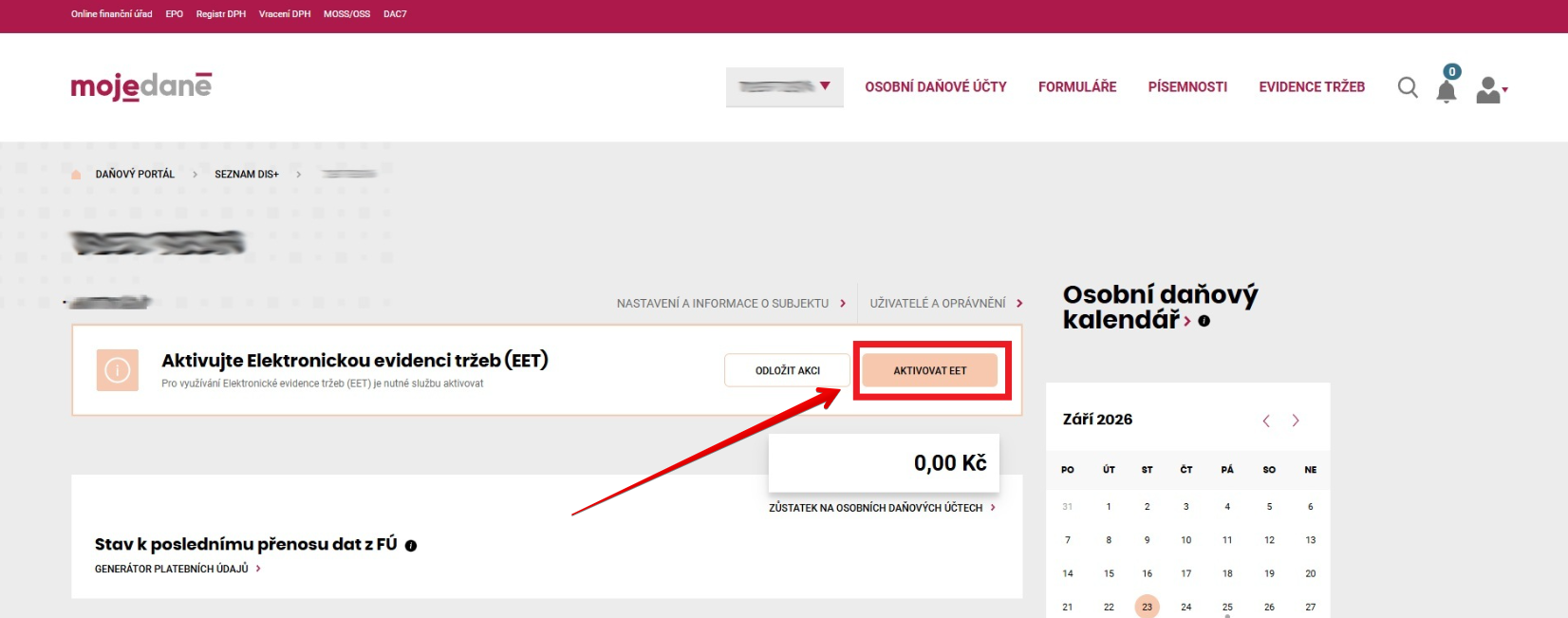
Aktivace EET
K evidování tržeb se přihlásíte prostřednictvím vaší Daňové informační schránky plus (DIS+). Aplikace DIS+ je součástí webu MOJE daně.
Po rozkliknutí bude potřeba ještě jedno potvrzení aktivace a máte hotovo.
Vytvoření evidenční jednotky
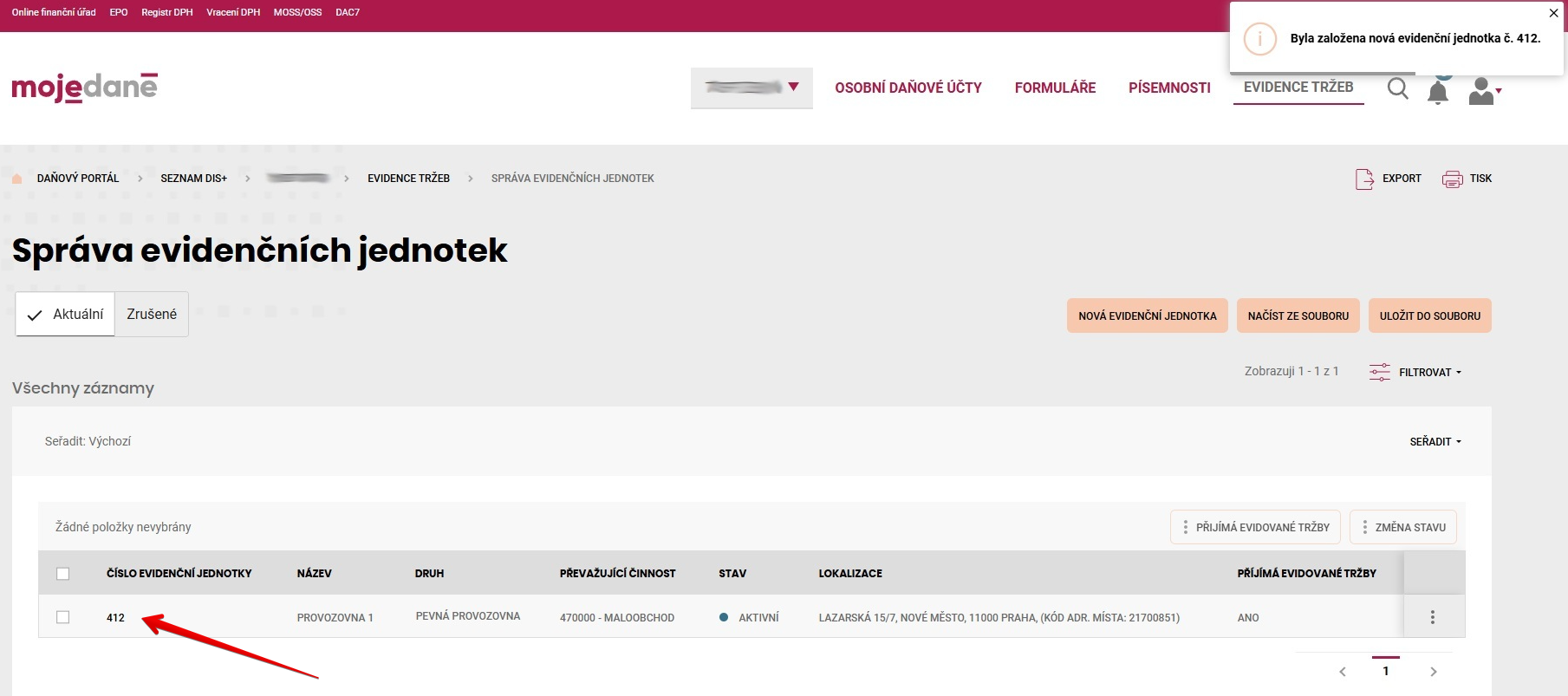
V DIS+ na záložce „Evidence tržeb“ otevřete stránku „Správa evidenčních jednotek“ poprvé, zobrazí se vám možnost „Nová evidenční jednotka“. Klikněte na tuto volbu a proklikejte se formulářem. Budete doplňovat informace o vaší provozovně, tzn.
- Druh podnikatelské činnosti
- Typ provozovny
- Adresu provozovny
- Nezapomeňte zaškrtnout, že na provozovně se budou evidovat tržby cca uprostřed formuláře 🙂
Po proklikání formuláře se dostanete na tzv. Správu evidenčních jednotek, kde bude vypsaná i právě vytvořená provozovna. Důležitou informací, kterou budeme potřebovat pro nastavení Previa, je číslo evidenční jednotky v prvním sloupečku,
Vygenerování pokladního certifikátu
Na záložce „Evidence tržeb“ ve Vaší DIS+ klikněte na dlaždici „Pokladní certifikáty“ . Zobrazí se „Správa pokladních certifikátů EET“. Protože na stránku s největší pravděpodobností příjdete poprvé budete mít k dispozici jen možnost vygenerovat pokladní certifikát, na kterou se proklikněte.
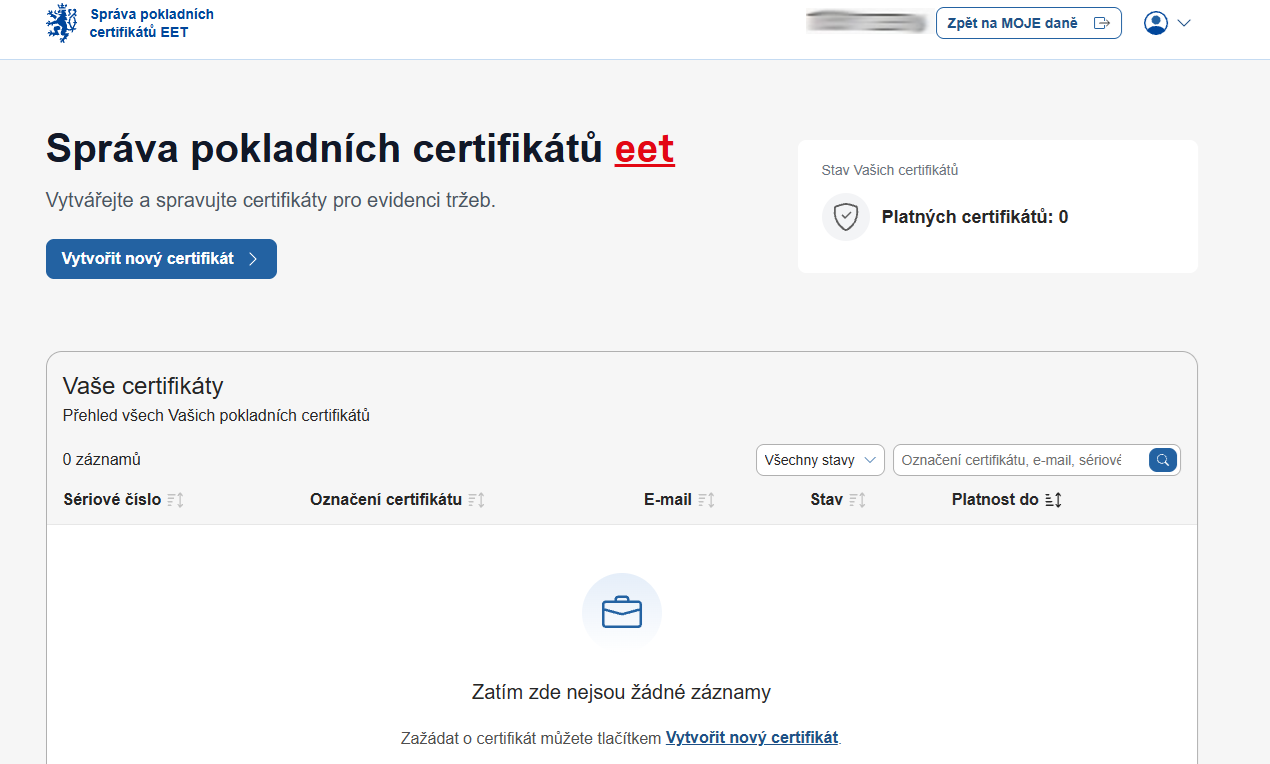
V dalším kroku můžete volitelně zadat email, na který vám bude chodit upozornění na expiraci certifikátu (platnost je 1 rok, viz dále) a také (což se může hodit pokud máte více provozoven) možnost si volitelně pojmenovat certifikát. Obojí je volitelné. Pokračujte kliknutím na tlačítko Vytvořit certifikát, které vás posune na následující obrazovku.
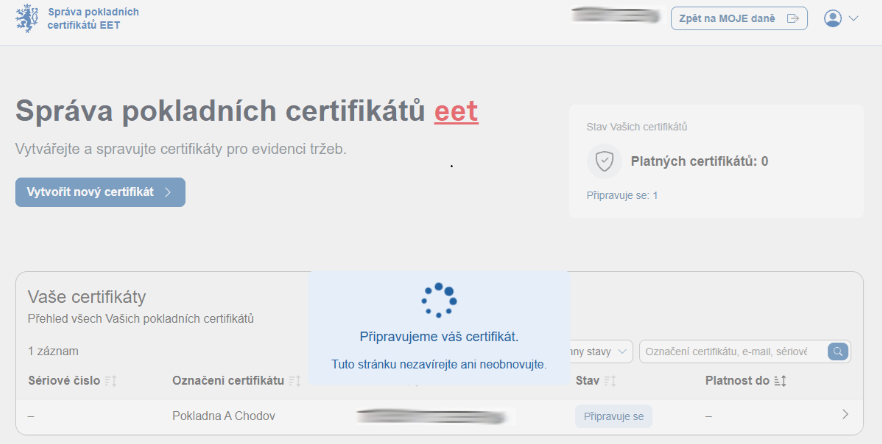
Podle vytížení serverů finanční správy vám bude vygenerován váš pokladní certifikát. Zobrazí se vám další meziokno, kde si rovnou vyberte, že chcete certifikát stáhnout a zobrazit jeho heslo.
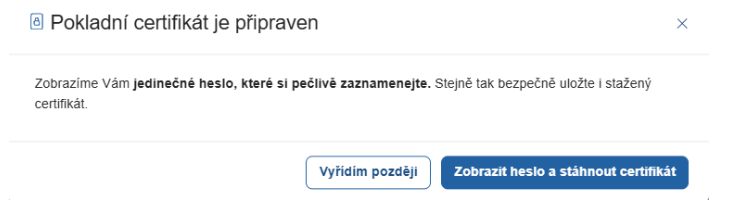
Heslo si uložte(!), budeme ho pak opět potřebovat v Previu a certifikát si stáhněte a uložte si ho někam, kde ho za chvíli najdete (plocha/stažené soubory/ atp) – certifikát vám bude stažen ve formátu .p12.
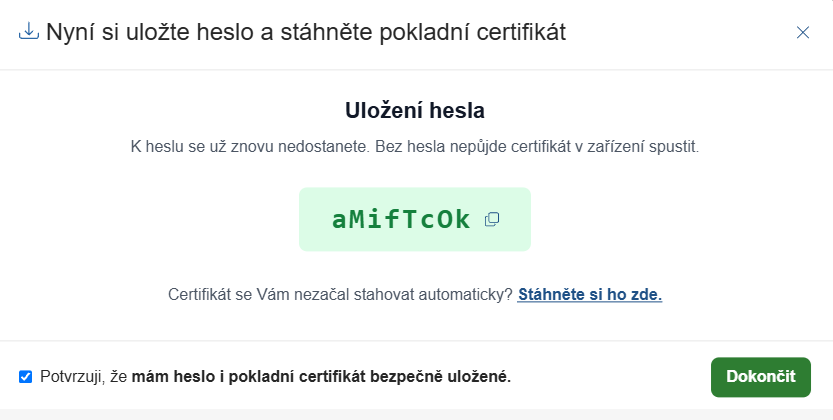
Finanční správa zmiňuje i možnost, že při vysokém vytížení webu, může generování certifikátu trvat o něco déle a nemusí být ihned přístupný ke stažení. V takovém případě by vám měl přijít email, jakmile bude váš certifikát připraven ke stažení.
Nastavení v Previu
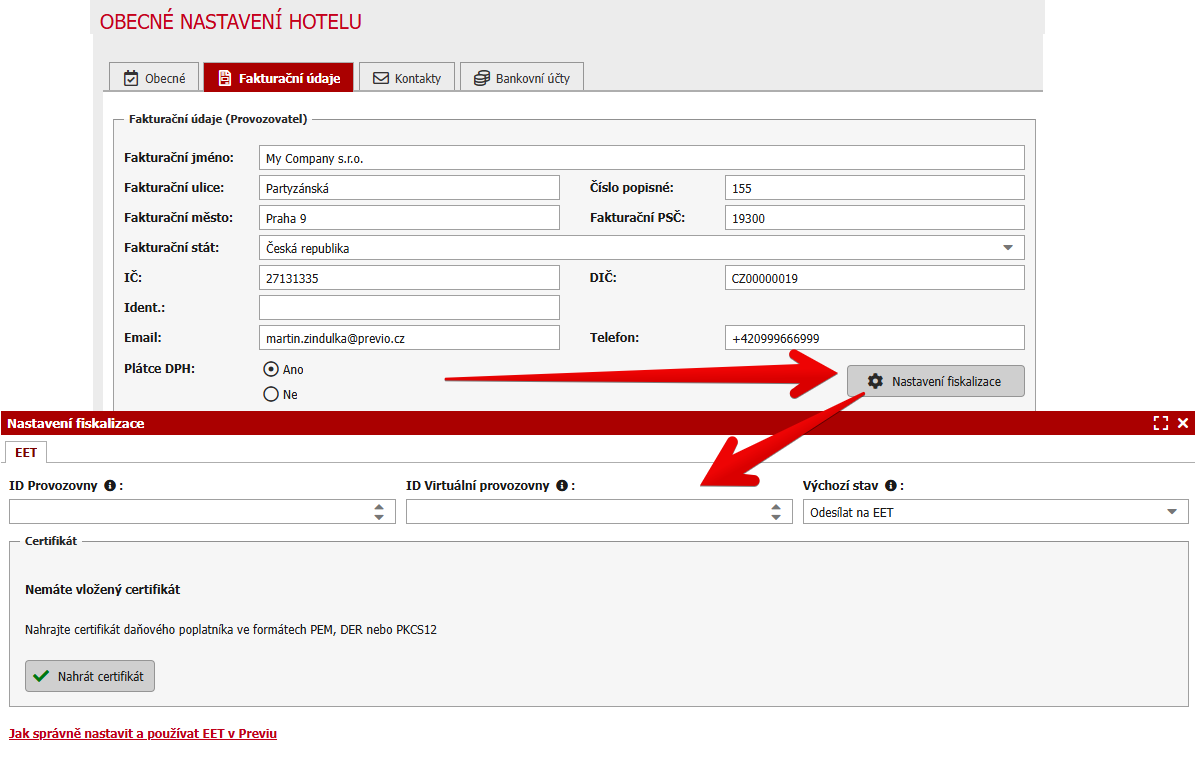
Jakmile budete mít hotové nastavení na webu finanční správy, přihlašte se do Previa a přejděte do sekce Nastavení / Hotel / Obecné a do záložky Fakturační údaje. Ve spodní části formuláře uvidíte tlačítko Nastavení fiskalizace. Zde doplňte:
- ID provozovny = číslo evidenční jednotky
- ID virtuální provozovny = nevyplňujte
- Certifikát – vyberte z vašeho počítače stažený certifikát ve formátu .p12 a vložte ho společně s heslem
- Výchozí stav pro odesílání – můžete si zvolit mezi dvěma variantami – odesílat/neodesílat. Při volbě „odesílat“ bude při vytváření dokladu na evidovatelnou tržbu automaticky předvybrána možnost zaevidování do EET při uložení dokladu. Pokud je výchozí stav „neodesílat“, musí uživatel, který doklad vystavuje, ručně zaškrtnout, že chce doklad odeslat do EET.
Pokud ve vašem profilu pracujete s tzv. alternativními dodavateli (tzn. máte více fakturačních údajů, mezi kterými se přepínáte), tak nezapomeňte, že i pro ostatní dodavatele musíte provést stejné nastavení. Tzn. na webu finanční správy aktivovat EET, nastavit si evidenční jednotku, vygenerovat si další certifikát a vše nastavit v Previu.
Nastavení fiskalizace pro alternativního dodavatele naleznete v detailu konkrétní sady alternativních fakturačních údajů.
Informace o tom, jak evidence z Previa probíhá pak naleznete v samostatném článku ZDE.