


ScanID
ScanID je softwarová čtečka dokladů fungující na mobilních zařízeních v rámci internetového prohlížeče.
Do aplikace se přihlásíte stejným přihlašovacím jménem jako do Previa na adrese https://scanid.previo.app/.
Po přihlášení máte na výběr ze dvou variant načtení údajů hosta:
- Skenování dokladu z tzv. MRZ (machine readable zone – strojově čitelná část dokladu) a případně i z informací o adrese pokud jsou na dané straně dokladu uvedeny.
- Získání údajů hosta přes aplikaci eDoklady.
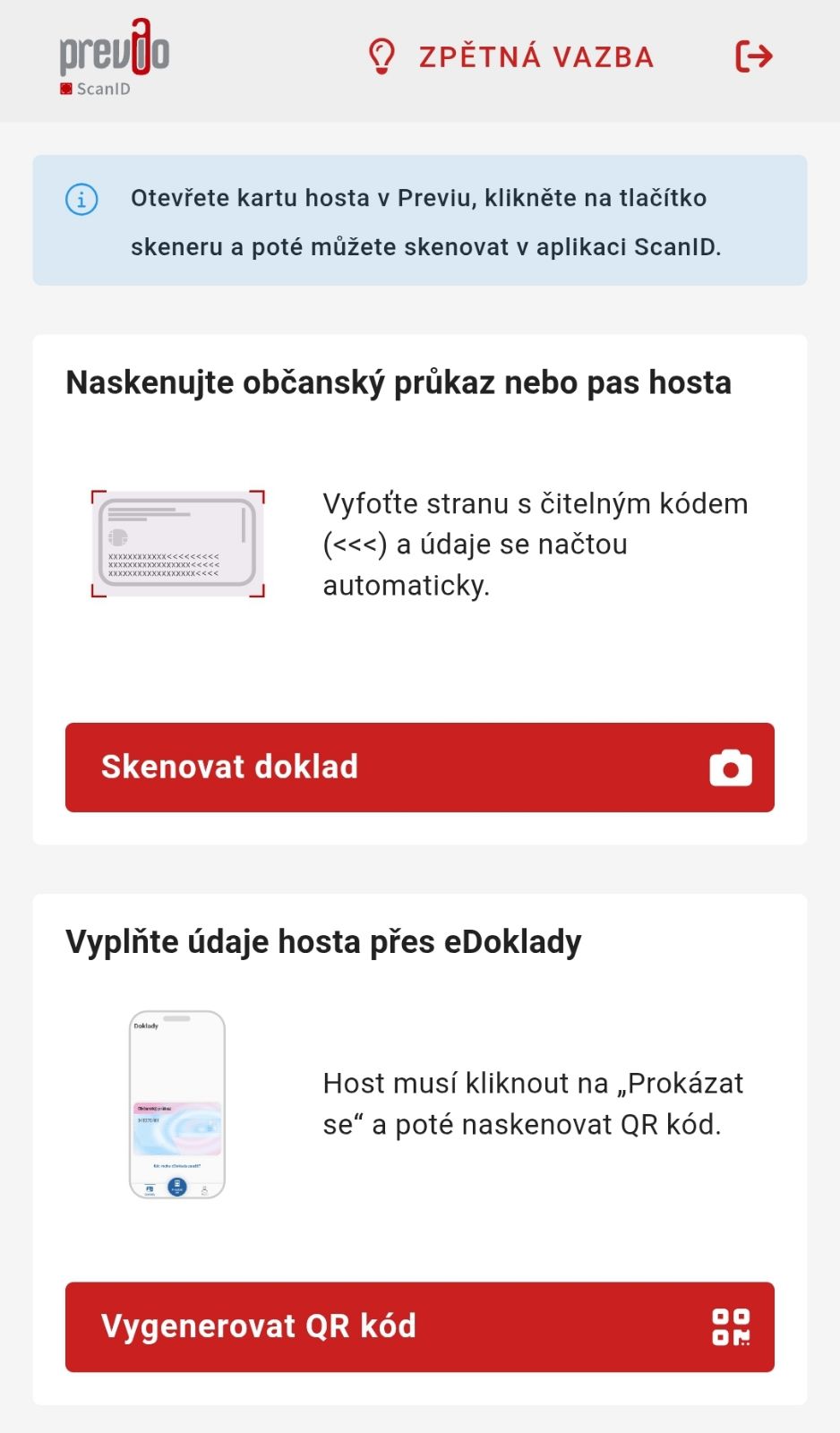
Jak skenovat doklady?
- Přihlaste se do Previa a pod stejným uživatelským účtem se přihlaste i do aplikace ScanID na adrese https://scanid.previo.app/.
- V Previu si otevřete rezervaci a kartu libovolného hosta. Ve spodní části okna stiskněte tlačítko „Skener“.
- V aplikaci ScanID vyberte první možnost naskenování dokladu a „vyfoťte“ stranu dokladu se strojově čitelnou částí (MRZ). Fotografii doporučujeme pořídit na šířku telefonu, úspěšnost čtení dat z dokladu je pak mnohem vyšší.
- Je důležité mít při focení dobré světelné podmínky a pokud možno do snímku dostat celý dokument a nic jiného kolem. Tímto způsobem dosáhnete nejlepších výsledků
- Informace obsažené v MRZ budou automaticky propsány do odpovídajících části karty hosta v Previu. Pokud tato strana dokladu obsahuje i adresu, pokusíme se jí získat/přečíst z pořízené fotografie a tyto informace také propsat do Previa.
- Načtené informace jsou viditelné i v samotné aplikaci a pokud se např. část z nich načetla špatně, je možné provést další sken.
Jak načíst údaje o hostovi z aplikace eDoklady?
- Přihlaste se do Previa a pod stejným uživatelským účtem se přihlaste i do aplikace ScanID na adrese https://scanid.previo.app/.
- V Previu si otevřete rezervaci a kartu libovolného hosta. Ve spodní části okna stiskněte tlačítko „Skener“.
- V aplikaci ScanID klikněte na druhou možnost „Vygenerovat QR kód“. Ten se vám obratem zobrazí v aplikaci.
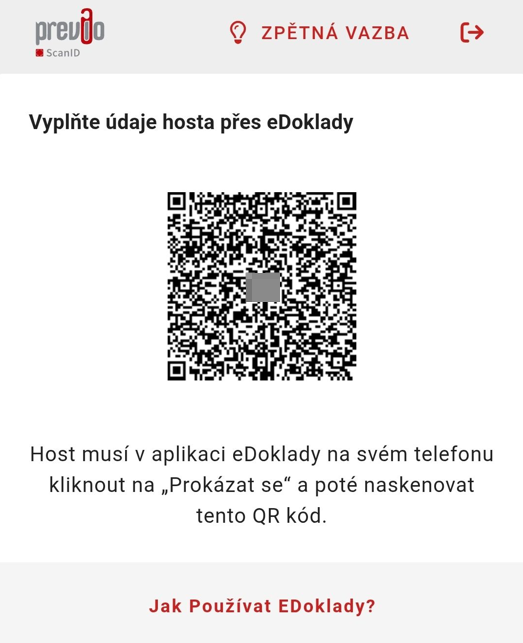
- Host následně ve své aplikaci eDoklady zvolí možnost „prokázat se“ a naskenuje vámi vygenerovaný QR kód a potvrdí předání údajů, které jsou potřebné pro check-in.
- Po potvrzení v aplikaci eDoklady ze strany hosta budou všechny údaje propsány do odpovídajících části karty hosta v Previu.
Jak uložit aplikaci do telefonu?
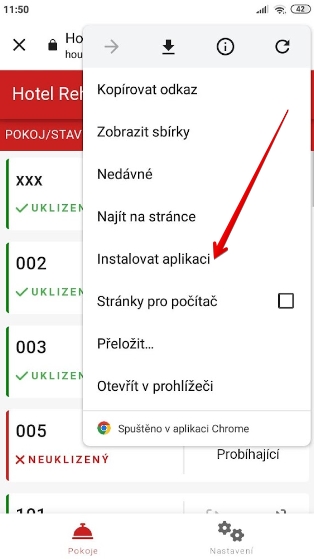
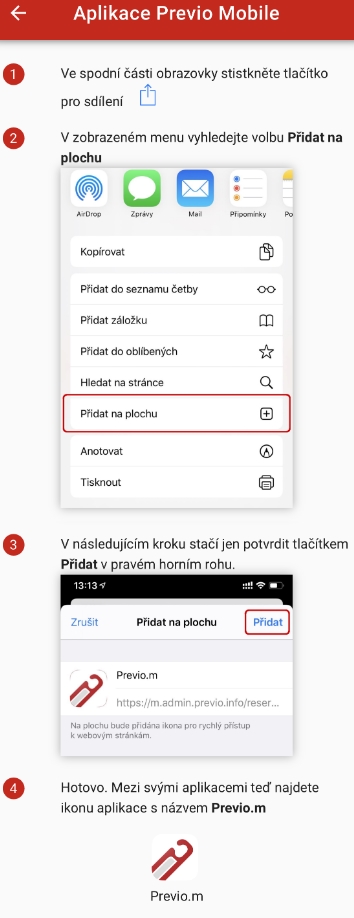
Pro rychlý přístup si aplikaci můžete uložit na plochu Vašeho telefonu. Informace jak na to naleznete v návodu níže (návod je totožný se stažením PMS aplikace):
- Webová verze aplikace pro Android (pouze Chrome)
- Webová verze aplikace pro iOS (pouze Safari)
Jak na aktivaci aplikace?
Kontaktujte prosím Vašeho obchodního zástupce. Ten se s Vámi dohodne na dalším postupu.
- Aktuální cenu ScanID aplikace naleznete v ceníku na našem webu.