


Foglalási ajánlatok
Ez a modul egy átfogó eszköz a szálláshelyünkhöz tartozó foglalási ajánlatok létrehozásához és kezeléséhez. Az „Ajánlatok” modul használatának egyik példája a telefonos érdeklődések kezelése, például amikor egy vendég rátalál a szálláshelyre és közvetlenül minket a szálláshelyen hív fel. Hasonlóképpen előfordulhat, hogy a potenciális vendégek azért hívnak, hogy személyre szabott ajánlatról érdeklődjenek – beleértve a kiegészítő szolgáltatásokat is, esetleg ajándékutalványuk van, és nem tudják, hogyan, mire válthatják be a szálláshelyen.
Több ajánlati lehetőséget is elküldhetünk az érdeklődőnek, aki ezután egy áttekinthető, grafikus felületen kiválaszthat egy konkrét lehetőséget, majd az elküldött ajánlat alapján azonnal megerősítheti és kifizetheti a foglalást.
Az „Ajánlatok” modul alternatívát kínál a hagyományos online foglalási rendszerhez képest, és segít a recepciónak a megkeresések gyorsabb feldolgozásában. A telefonon szóban elmondott variációk, vagy a manuális összeírás helyett egyszerűen létrehozhatunk egy ajánlatot, és azt e-mailben elküldjük a potenciális vendégnek.
Beállítások
Az „Ajánlatok” modul mostantól ingyenesen elérhető, és a PRO verzióban automatikusan bekapcsolásra kerül.
Fontos megjegyezni, hogy az ajánlatok ára és a szobák elérhetősége a kiválasztott árlista beállításaitól függ. Alapértelmezés szerint ez az alap árlista, de ezt a beállítást a „Beállítások” / „online foglalások/Channel manager”/Összekötéseim részben az „Ajánlatok” pontnál lehet módosítani.
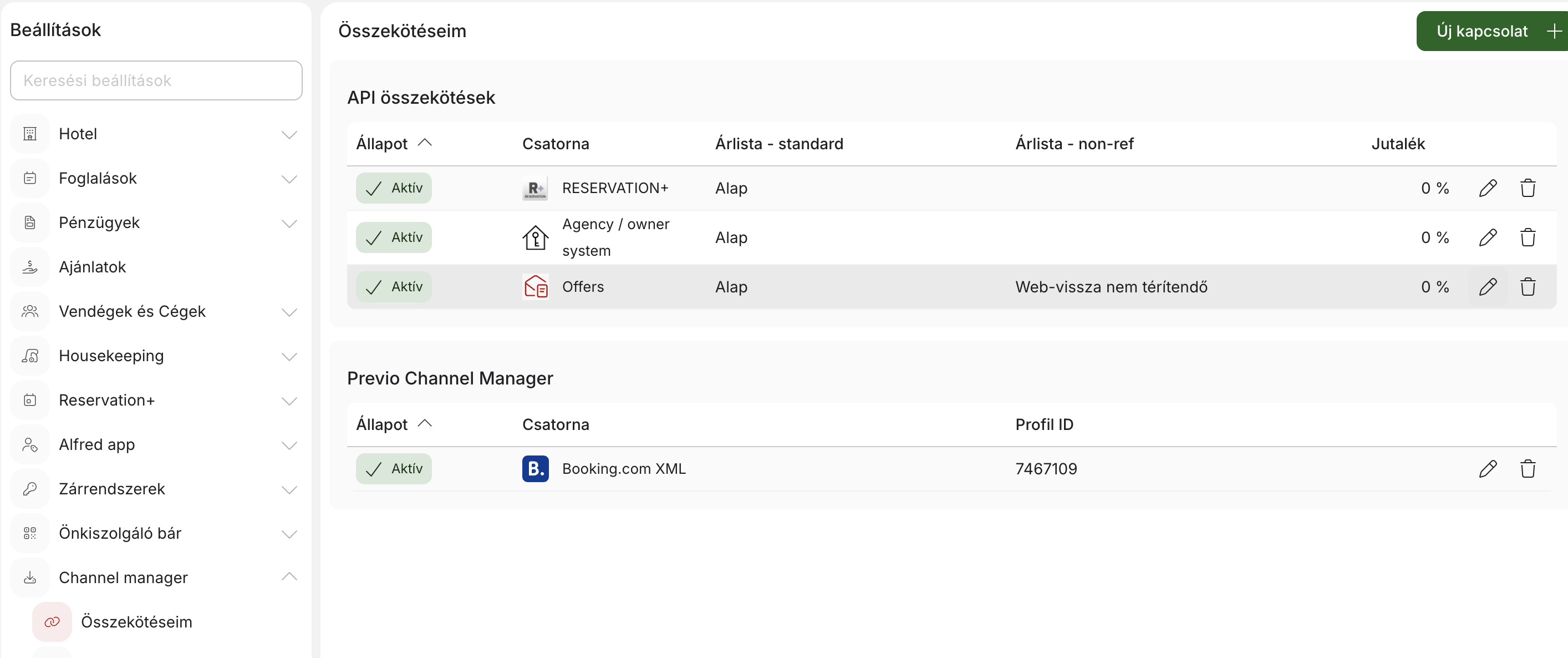
Az étkezési listát és a fizetési feltételeket szintén a hozzárendelt árlista szabályozza. Ezeket a beállításokat közvetlenül a árlista beállításainál találjuk meg.
A végső árat ezután további kedvezményekkel is módosíthatjuk; lásd alább.
Ajánlat létrehozása
Új ajánlat létrehozásához az Vendégek/„Ajánlatok” modulban kattintsunk a jobb felső sarokban található „Új ajánlat+” gombra. A megnyíló ablakban lépésről lépésre a következőket szükséges beállítani:
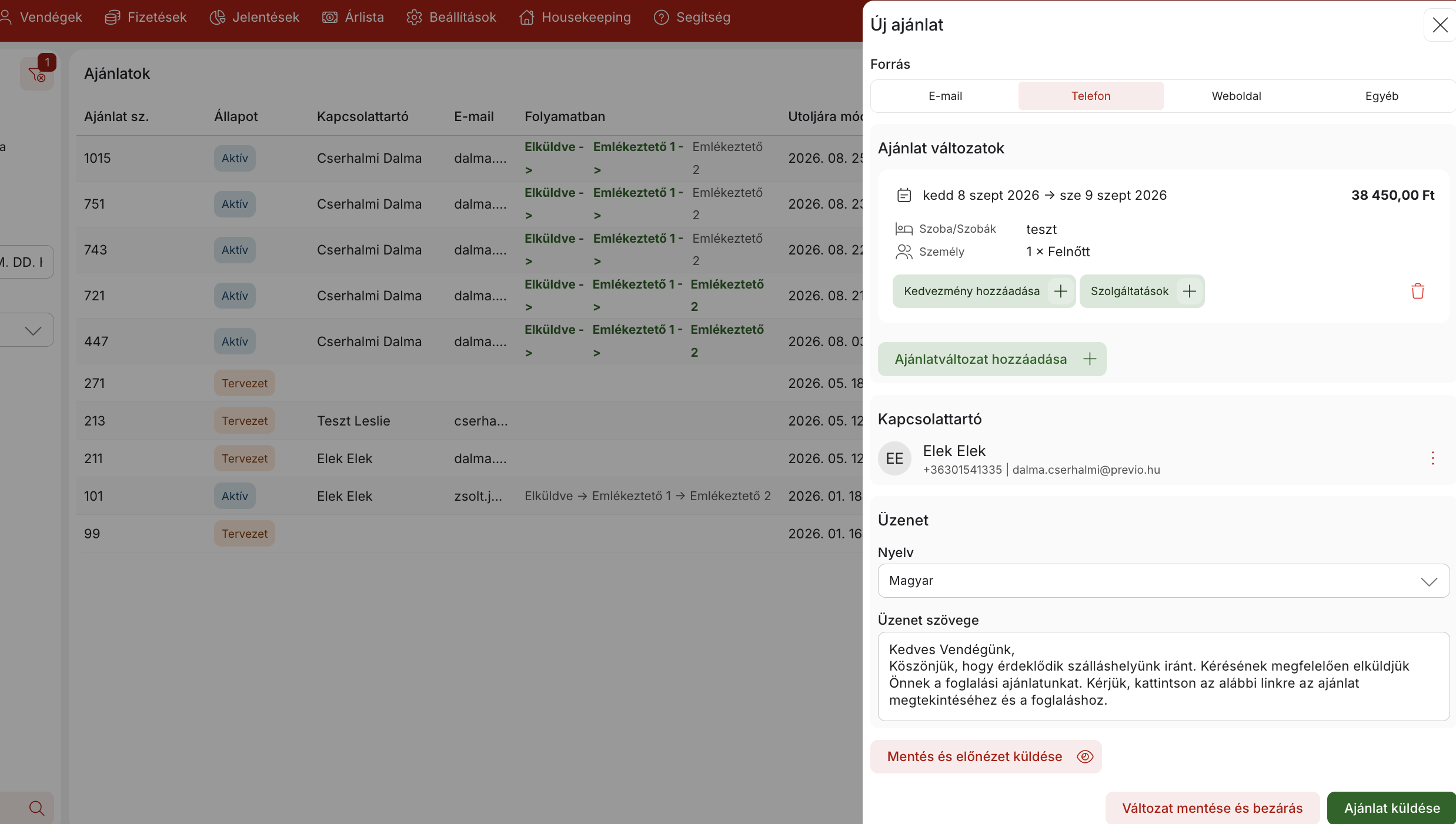
- Az ajánlat forrása – jelzi, honnan érkezett az ajánlatra vonatkozó érdeklődés; ezt kizárólag az ajánlatok szűrésére használjuk.
- Kapcsolattartó személy – az a személy, akinek e-mailben elküldjük a kitöltött ajánlatot (és akinek az ajánlat véglegesítésére vonatkozó emlékeztetőket is küldjük)
- E-mail/ajánlat szövege és nyelve – mivel ismerjük a címzettet, be kell állítani a kommunikáció nyelvét, és csatolni szükséges egy kísérő üzenetet az ajánlathoz. Használhatjuk az alapértelmezett szöveget (vagy módosíthatjuk az alapértelmezett beállítást az Ajánlatok beállításaiban), vagy az elküldés előtt kifejezetten az adott ajánlathoz igazíthatjuk azt.
A beállítások legfontosabb része az „Ajánlatváltozatok” funkció, amely nagyjából a beállítások közepén található.
- Kínálhatunk egy változatot, vagy akár többet is – ez teljesen rajtunk múlik. Előfordulhat, hogy egy vendég egy konkrét időpontra kér ajánlatot 10 főre, vagy például árajánlatot kér május összes hétvégéjére 10 főre. Az ajánlati változatok ezért mind az időpontok, mind a szobabeosztás tekintetében eltérhetnek egymástól, és a címzett ezután összehasonlíthatja az ajánlatokat, majd kiválaszthatja a legmegfelelőbbet (lásd a következő szakaszt).
- Egy adott dátumra mindig ki kell választani a konkrét szobákat és a szobánkénti létszámot, majd az ár automatikusan kiszámításra kerül.
- A változat mentése után a listában megjelenik annak rövid áttekintése, és hozzáadható még további kedvezmény (az árlista árához képest) százalékos formában, abszolút kedvezményként vagy kedvezménykupon formájában.
- Minden változatnál beállíthatunk az ajánlatban szereplő kiegészítő szolgáltatásokat is. Ezek ára (amelyet az „Árak / Szolgáltatások” modulban állítunk be) ezután megjelenik az ajánlat végösszegében.
Amennyiben az ajánlat megfelel az elvárásainknak, több lehetőség közül választhatunk:
- Elküldjük az ajánlatot a kapcsolattartó e-mail-címére
- Mentjük el az ajánlatot vázlatként, és később elküldjük a listából
- Mentjük el az ajánlatot vázlatként, majd elküldünk egy előnézetet saját magunknak megtekintés céljából
Az ajánlat elküldése után
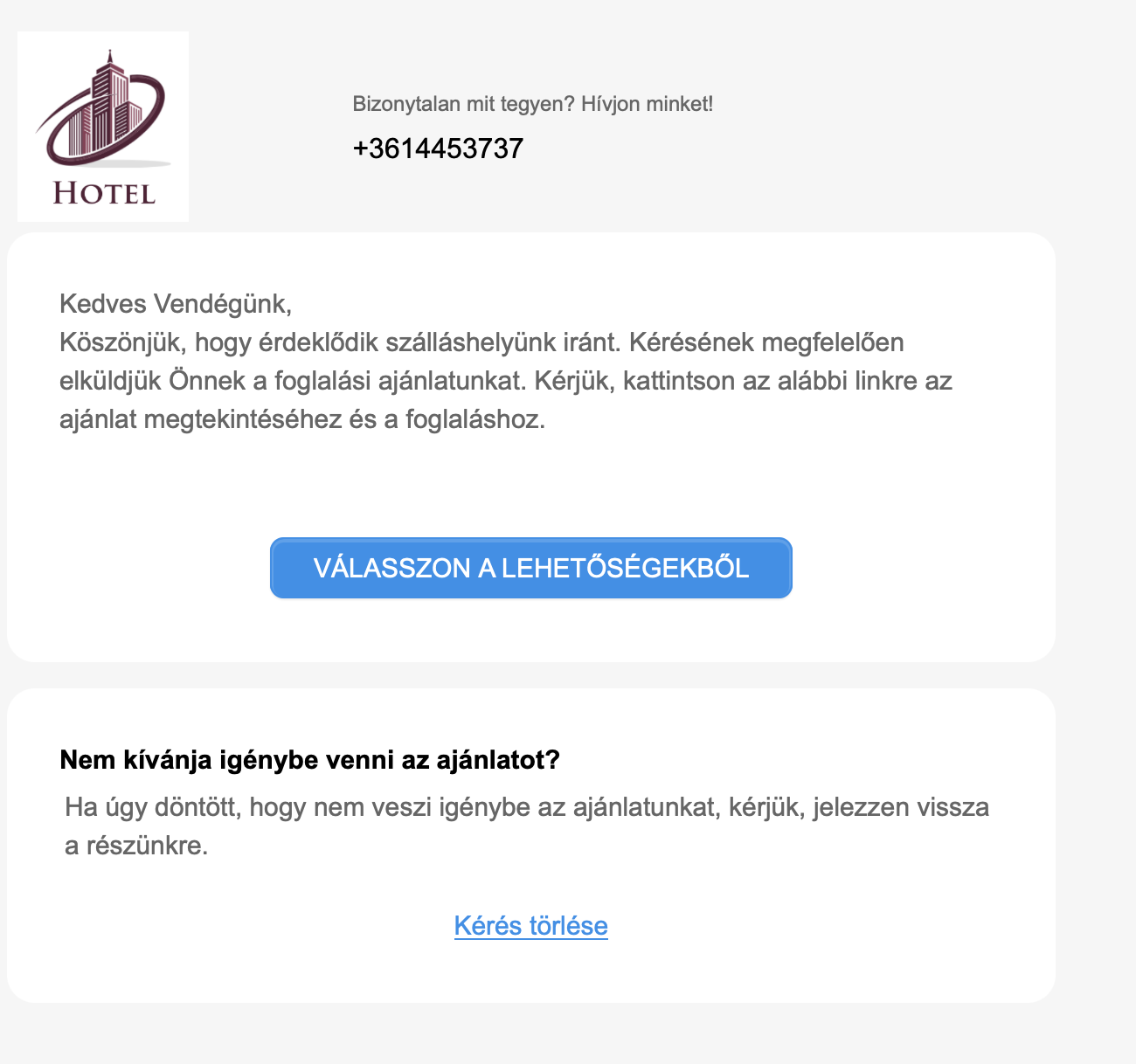
Az ajánlat címzettje a következő e-mailt kapja meg, amelyben elérheti a webes felületet az ajánlat megtekintéséhez és kezeléséhez, valamint szükség esetén annak visszavonásához (amelynek hatására az ajánlat állapota „törölt”-ra változik).
Miután a vendég rákattint az ajánlatra, megjelennek a szálláshelyre vonatkozó alapvető információk (leírás, fotógaléria, térkép), majd az elérhető ajánlati lehetőségek. Minden egyes lehetőségnél felsorolásra kerülnek az egyes szobák, a dátumok, a kiegészítő szolgáltatások, az árak stb.
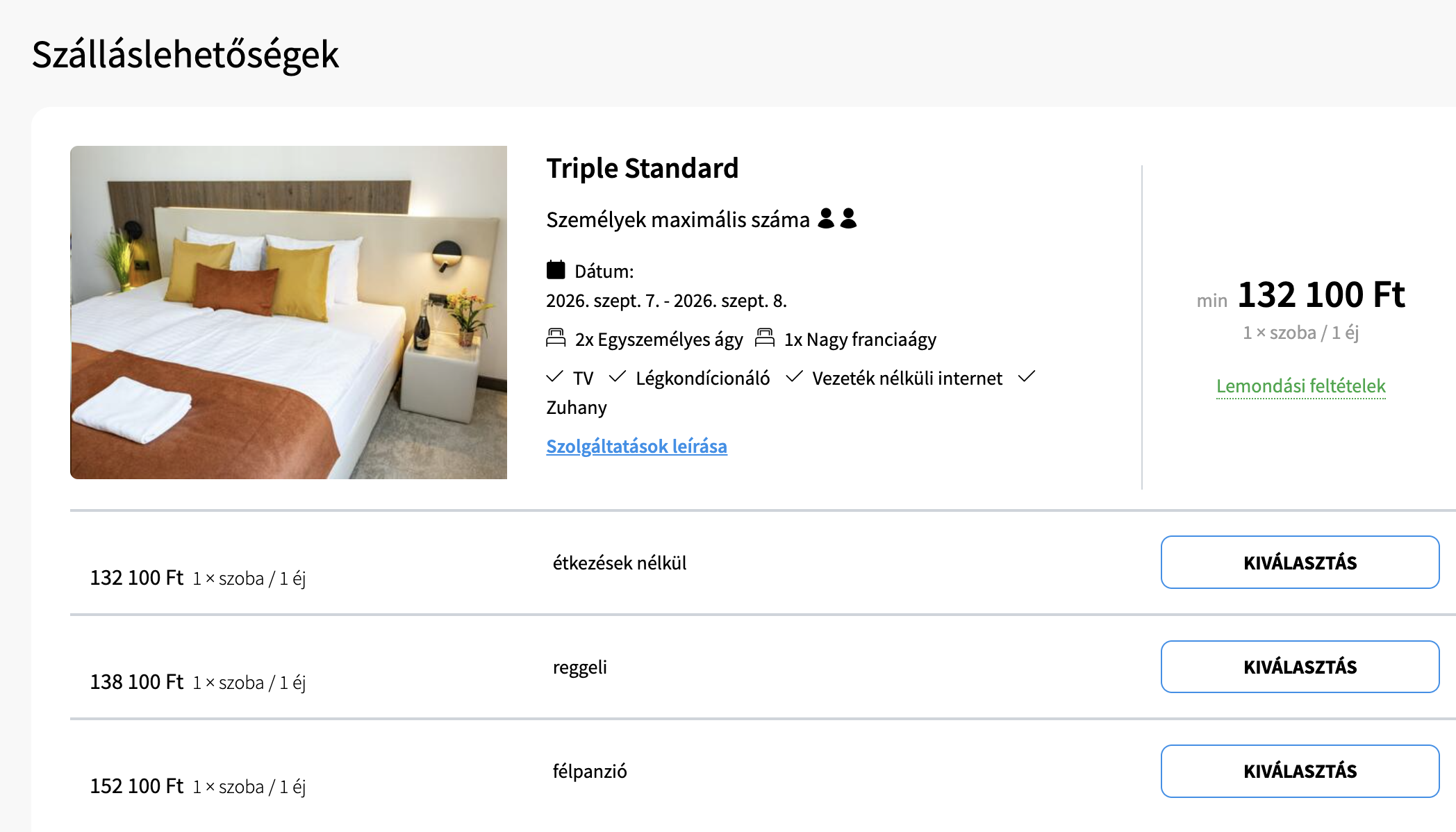
Egy adott opció kiválasztása után felugrik egy megerősítő ablak, majd a felhasználó átirányításra kerül a következő oldalra, ahol kiválaszthatja a fizetési módot (az adott árlista beállításainak megfelelően). Ezzel egyidejűleg a Previo rendszerben létrejön a kiválasztott opció alapján egy foglalás, amely fizetésre vár. A foglalás az „Ajánlatok” partner alatt jelenik meg, és maga az ajánlat is automatikusan „foglalt” állapotra vált.
Fontos megjegyezni, hogy az ajánlatokban szereplő szobák elérhetősége az ajánlat létrehozása és a visszaigazolása között változhat. A megnyitás után az ajánlat mindig az aktuális szobakínálatot tükrözi, ezért előfordulhat, hogy egyes szobák már nem állnak rendelkezésre.
Egy másik fontos tényező az ajánlat érvényessége és lejárati ideje. A benyújtott ajánlat mindaddig aktív marad (azaz lefoglalható), amíg a felkínált lehetőségek közül legalább egy még lefoglalható. Például egy 10 főre szóló, augusztusi hétvégékre vonatkozó ajánlat még a hónap közepén is aktív marad, de csak az augusztus második felére vonatkozó lefoglalható időpontok jelennek meg.
Az ajánlatok és kiegészítő lehetőségek áttekintése
Az ajánlatok táblázatos áttekintése az ajánlat állapotán, létrehozásának dátumán és egyéb szempontokon alapuló szokásos szűrési lehetőségeket kínál.
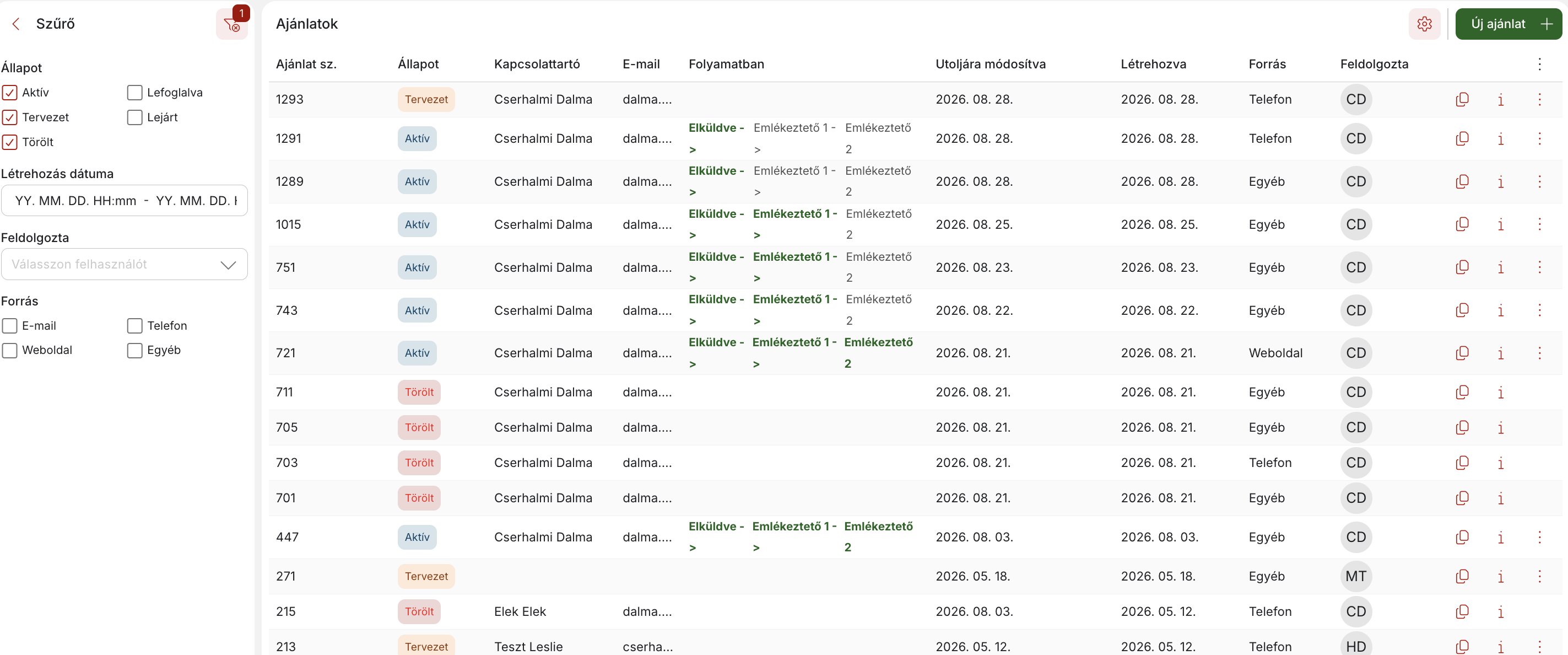
Az egyes ajánlatok esetében további funkciók is rendelkezésre állnak.
- Ajánlat újraküldése – A címzett által visszavont ajánlatot „aktív állapotba lehet visszaállítani”, majd újra elküldeni
- Másolat létrehozása – Hasonló ajánlatok létrehozásakor lemásolhatunk egy meglévőt, majd egyszerűen módosíthatjuk az ajánlat egyes paramétereit
- Emlékeztető küldése – Ha a címzett még nem erősítette meg az ajánlatot, e-mailes emlékeztetőt küldhetünk (csak aktív ajánlatok esetén)
- Ajánlat törlése – Az ajánlatot bármikor deaktiválhatjuk (csak aktív ajánlatok esetén)
