


Moduł ofert
Ten moduł to kompleksowe narzędzie do tworzenia i zarządzania ofertami rezerwacji.
Jednym z przykładów wykorzystania modułu Ofert może być obsługa zapytań telefonicznych, gdy gość przykładowo znajdzie Twój obiekt na mapie i zadzwoni bez odwiedzania Twojej strony internetowej lub innego portalu rezerwacyjnego. Wówczas wysłanie mu oferty rezerwacji z możliwością natychmiastowej jej rezerwacji online da Ci sporą przewagę nad konkurencją, a potencjalnemu klientowi zaoferuje narzędzie, które za pomocą kilku kliknięć zagwarantuje mu pobyt.
Potencjalni goście mogą też zadzwonić, aby zapytać o spersonalizowaną ofertę, obejmującą dodatkowe usługi, lub mogą otrzymać kupon upominkowy od krewnych i nie wiedzieć, jak go zrealizować ani co można za niego kupić w Twoim obiekcie.
Możesz wysłać osobie pytającej kilka opcji ofert, a odbiorca może następnie wybrać konkretną opcję w przejrzystym, graficznym interfejsie i natychmiast potwierdzić oraz opłacić rezerwację na podstawie przesłanej propozycji.
W ofercie znajduje się propozycja lub kilka propozycji zakwaterowania zgodnego z parametrami podanymi przez klienta, z linkiem do bezpośredniego potwierdzenia wyboru. Potwierdzona rezerwacja oferty automatycznie zablokuje dostępność wybranego pokoju w kalendarzu PMS Previo i zaktualizuje jego dostępność w połączonych do Previo portalach OTA, a gość otrzyma potwierdzenie rezerwacji również w czasie rzeczywistym.
Moduł Ofert stanowi alternatywę dla tradycyjnego internetowego systemu rezerwacji i pomaga recepcji szybciej przetwarzać zapytania. Recepcjoniści nie muszą już podawać dostępnych terminów przez telefon ani pisać e-maila. Zamiast tego tworzą przejrzystą ofertę i wysyłają ją potencjalnemu gościowi e-mailem.
Przyjrzyjmy się bliżej ustawieniom i funkcjom tego modułu.
Ustawienia
Zanim przejdziemy do tworzenia ofert, należy pamiętać, że cena ofert i dostępność pokoi zależą od wybranego planu cenowego. Domyślnie jest to podstawowy plan cenowy, ale można go dostosować w sekcji Ustawienia / Rezerwacja online / Moje Połączenia, gdzie na liście pojawi się lista aktywnych połączeń, wśród których będzie już aktywowany przez nas moduł Ofert:
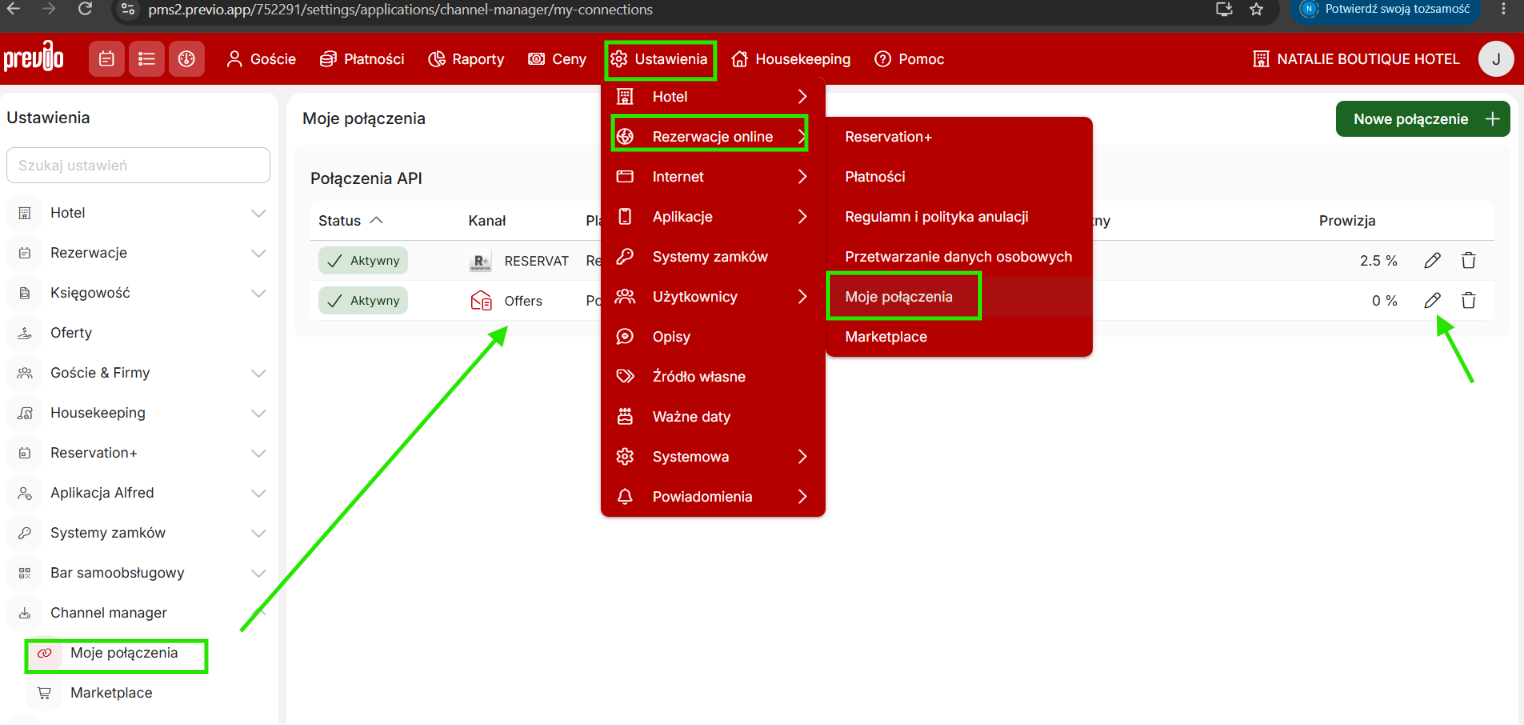
Pod ikoną ołówka po prawej można edytować warunki cenowe powiązane z wysyłanymi ofertami:
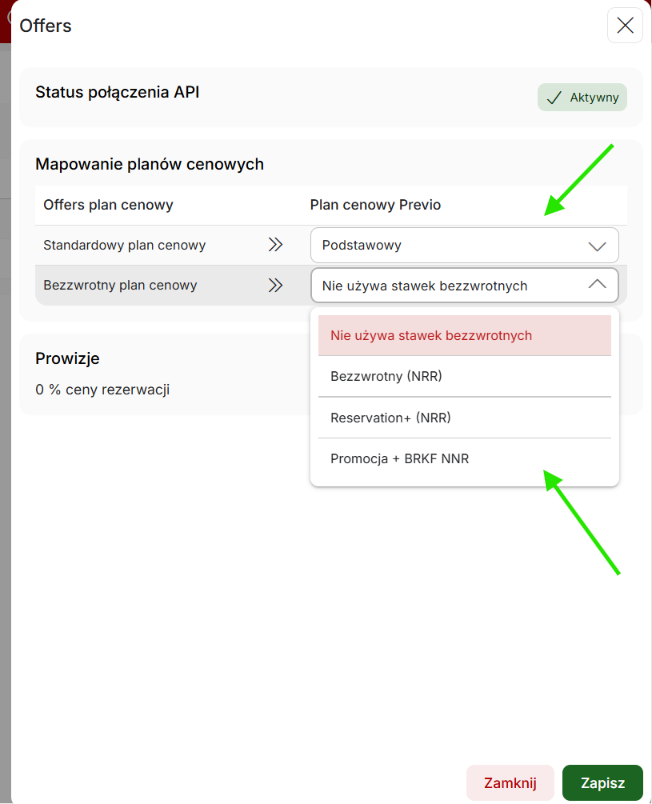
Plan posiłków i warunki płatności są powiązane z wybranym planem cenowym dlatego nie trzeba ich już tutaj wybierać. Ustawienia te można znaleźć bezpośrednio w ustawieniach planu cenowego. Zawsze też ostateczną cenę można dodatkowo dostosować już bezpośrednio w edytorze oferty, stosując dodatkowe rabaty (o czym więcej poniżej w sekcji “Tworzenie Oferty”).
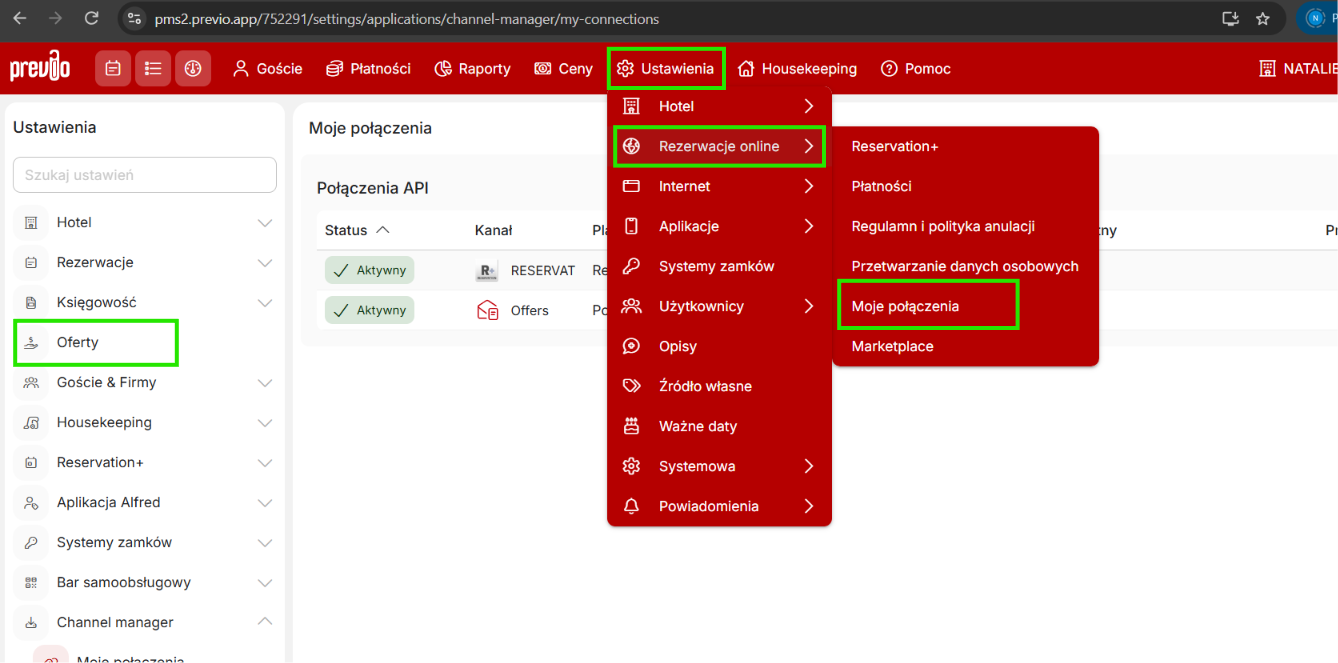
Po przejściu do sekcji Oferty w lewej kolumnie ustawień Moich Połączeń możemy wprowadzić domyślną wiadomość, która będzie wysyłana do klienta wraz z każdą generowaną ofertą:
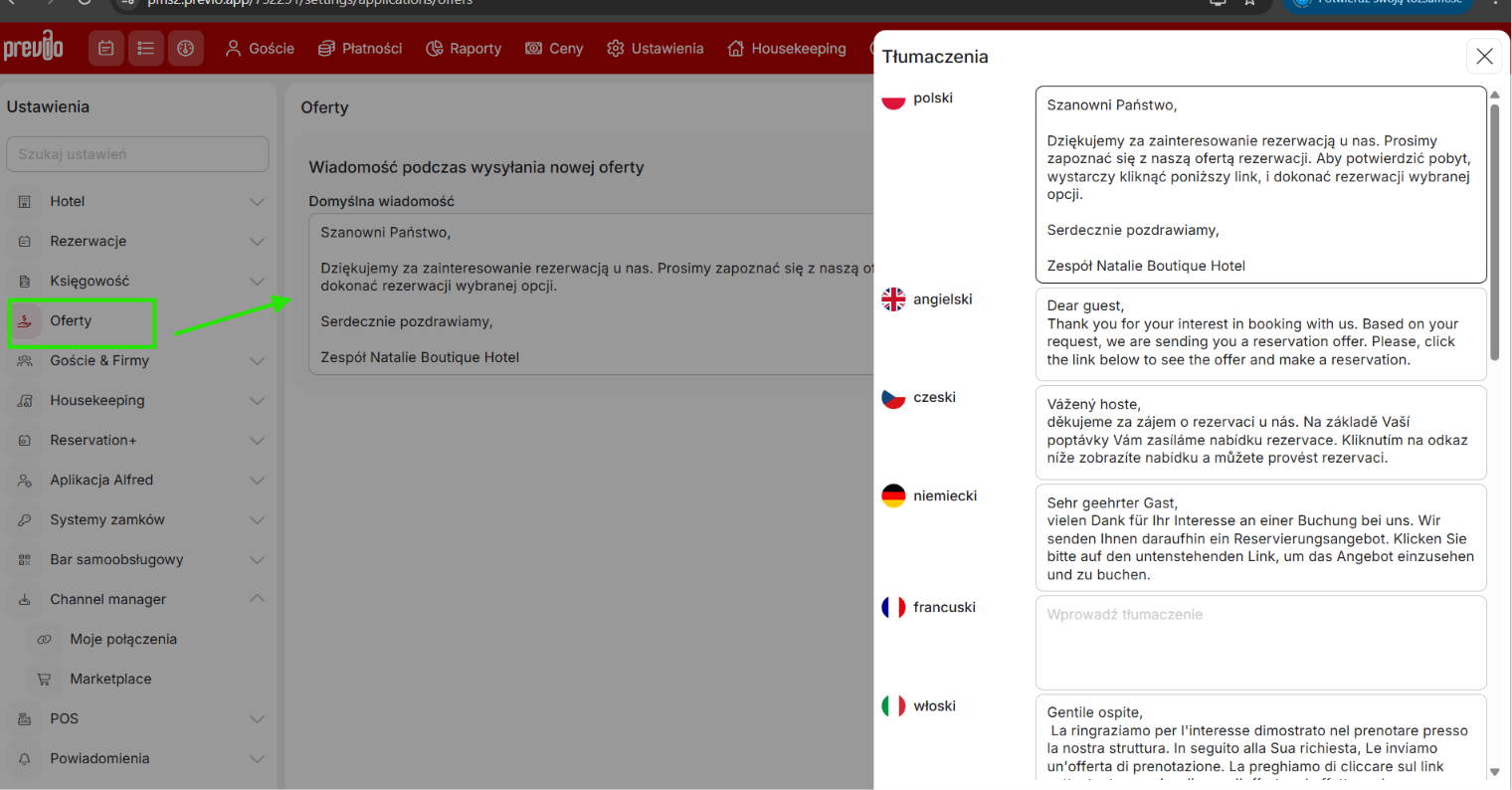
Wiadomość można wprowadzić w wielu językach po kliknięciu na ikonę flagi w prawym górnym rogu formatki wiadomości:
Tworzenie oferty: 2 sposoby
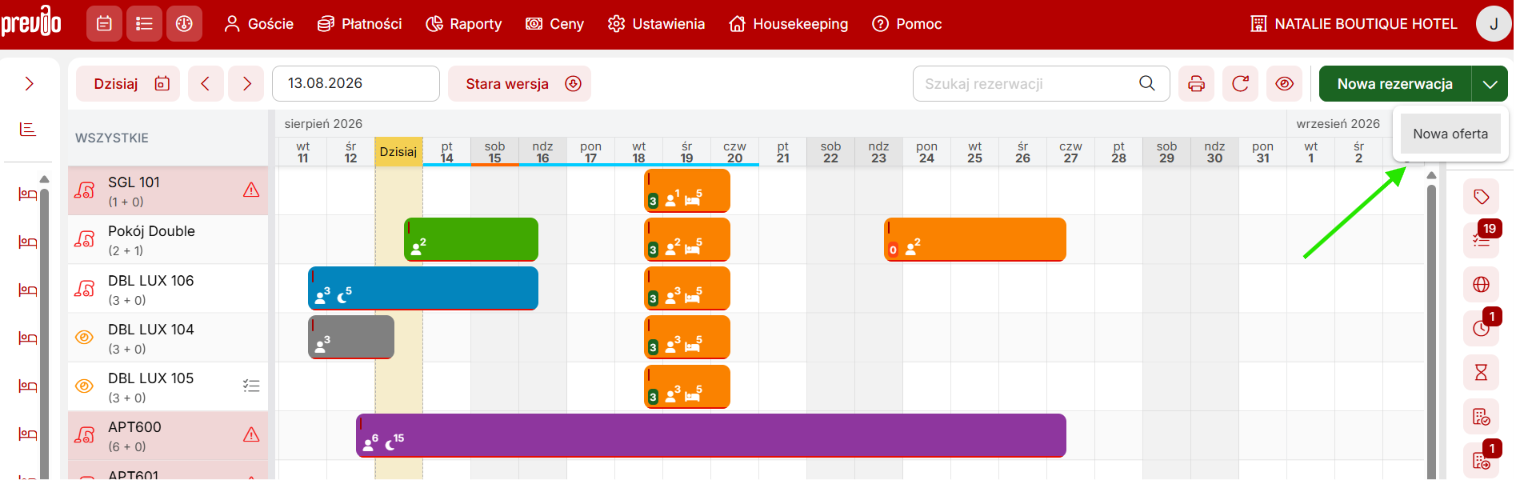
- Bezpośrednio z kalendarza rezerwacji (poniżej widoczna jest nowa wizualizacja kalendarza Previo, która jest jeszcze niedostępna dla użytkownika. Natomiast użytkownik dotychczasowej wersji kalendarza Previo zobaczy taki sam przycisk nad swoim kalendarzem). Kliknij przycisk „Nowa rezerwacja” w prawym górnym rogu nad listą rezerwacji i wybierz „Nowa oferta”:
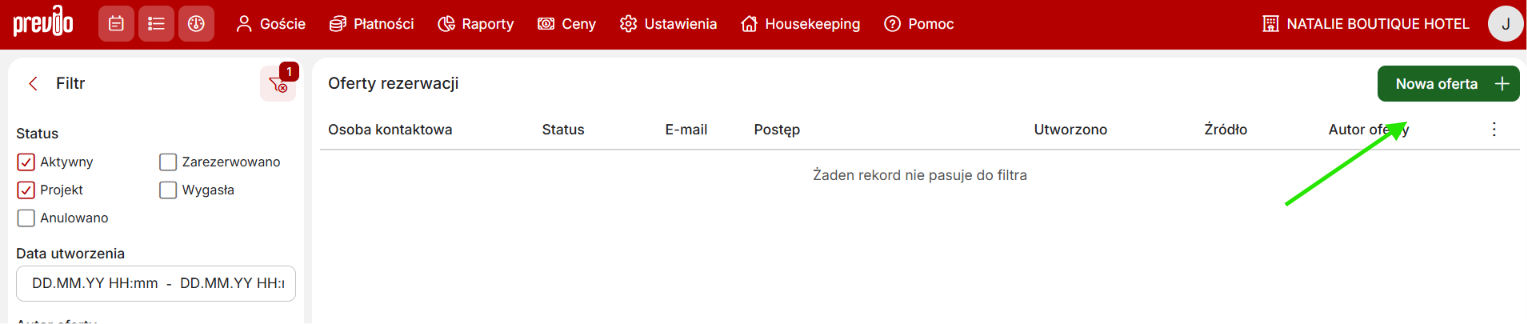
- Ofertę można też tworzyć bezpośrednio w module ofert (Goście / Oferty). Tu podobnie kliknij przycisk “Nowa Oferta” w prawym górnym rogu, i w oknie, które się otworzy, skonfigurujesz krok po kroku elementy oferty:
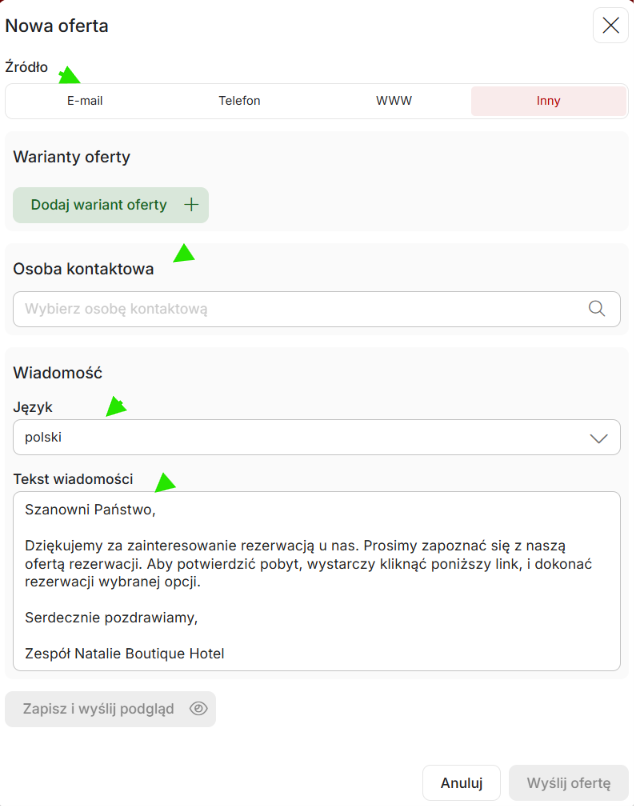
Źródło zapytania — wskazuje, skąd pochodzi zapytanie o ofertę; służy wyłącznie do filtrowania ofert i późniejszych statystyk zapytań.
Osoba kontaktowa — osoba, do której zostanie wysłana oferta (i do której będą wysyłane przypomnienia o jej sfinalizowaniu).
Język i treść wiadomości — język komunikacji z odbiorcą oferty. Możesz użyć domyślnego tekstu (lub dostosować go w ustawieniach ofert) lub dostosować go specjalnie do utworzonej oferty przed jej wysłaniem:
Następnie wybierzesz pokoje i usługi, które chcesz umieścić w ofercie. Widoczne są pod przyciskiem “Dodaj wariant oferty”: 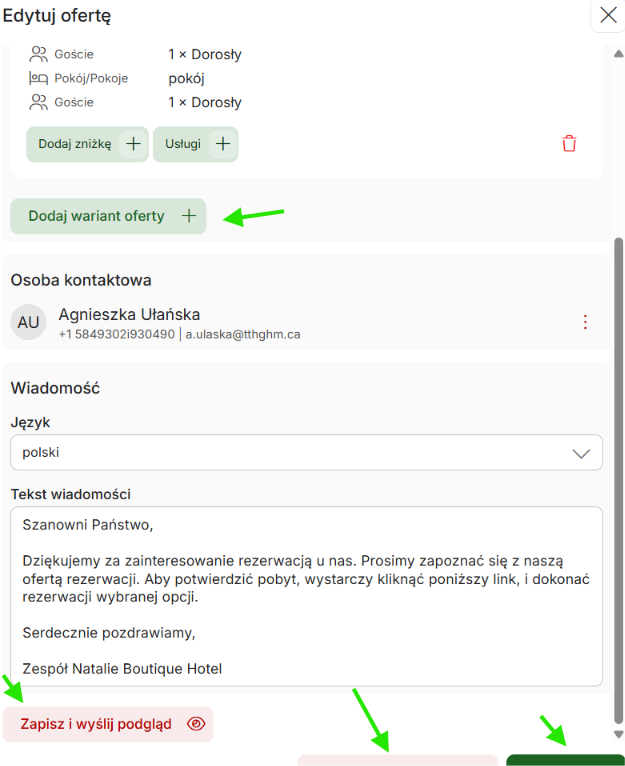
Przycisk “Zapisz i wyślij podgląd” zostanie aktywowany po skonfigurowaniu prawidłowo oferty. Możesz wysłać podgląd oferty np. do siebie, aby zobaczyć, czy wszystko w niej jest tak, jak sobie życzysz:
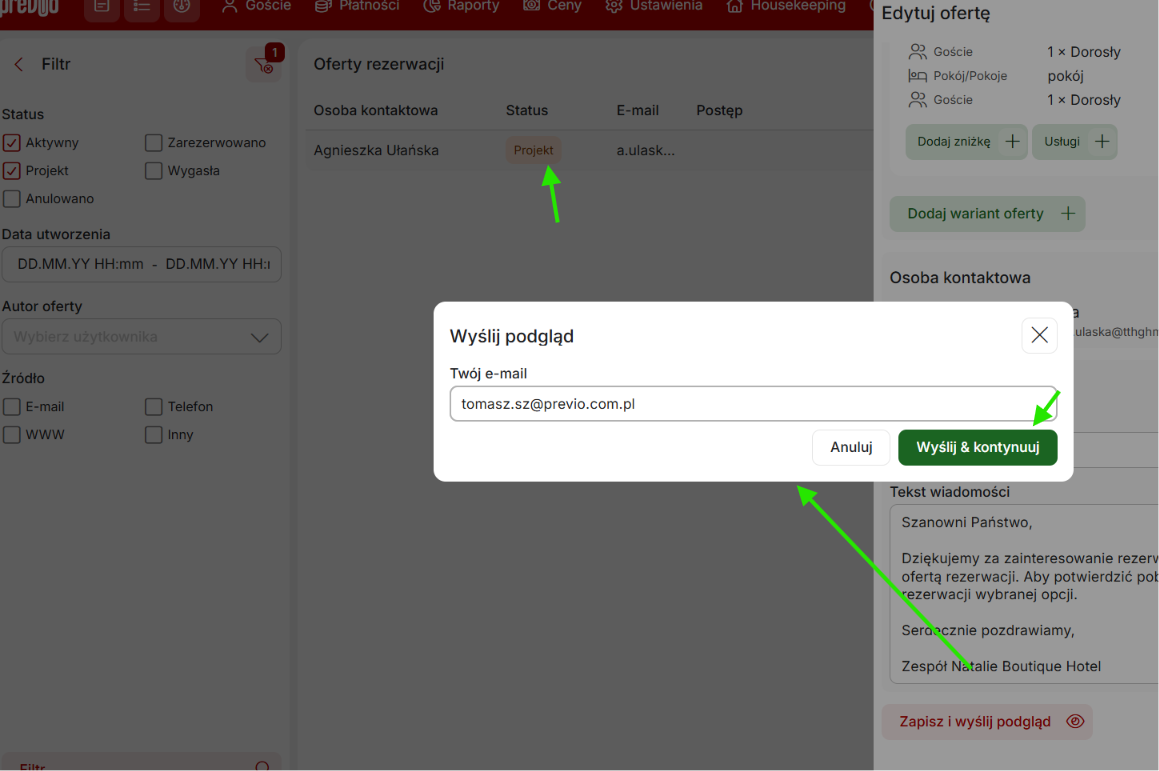
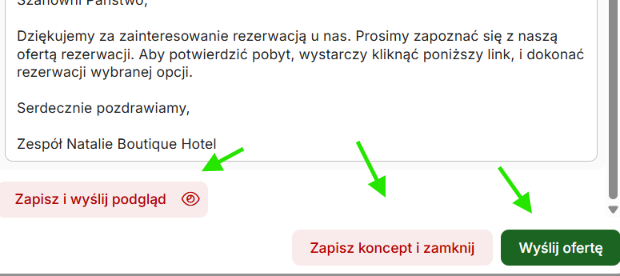
Ogólnie masz 3 opcje do wyboru: wysłać podgląd do siebie, zapisać ofertę jako koncept lub od razu wysłać ją do klienta:
__________________________________________________________________________________________
Najważniejszą częścią ustawień są oczywiście „Warianty oferty”, czy sam wybór dat, pokoi i liczby gości.
Kliknij na przycisk “Dodaj wariant oferty“, aby skonfigurować jeden lub więcej wariantów, w formularzu może to wyglądać tak:
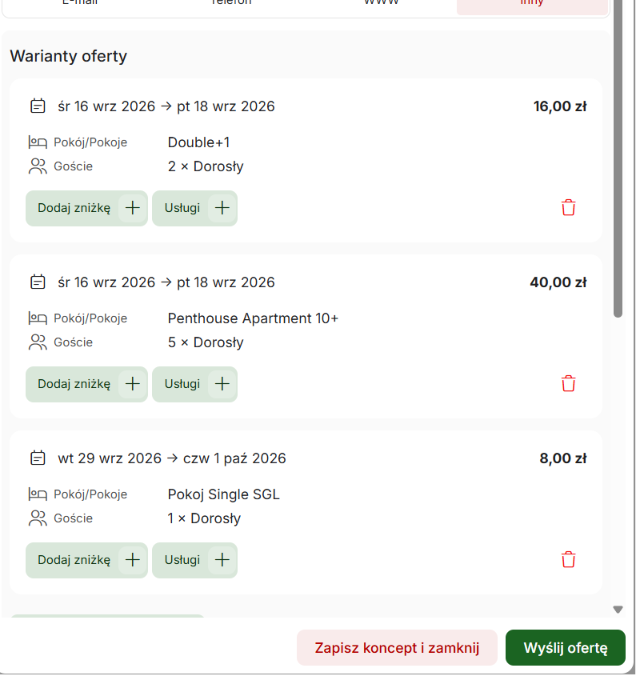
Możesz zaoferować jeden lub kilka wariantów — to zależy wyłącznie od Ciebie i potrzeb gościa. Gość może poprosić o konkretną datę dla 10 osób lub na przykład o ofertę cenową na wszystkie weekendy w maju dla 10 osób.
Warianty oferty mogą zatem różnić się zarówno datami, jak i konfiguracją pokoi, a odbiorca może następnie porównać oferty i wybrać najlepszą (patrz następna sekcja).
W przypadku konkretnej daty zawsze wybierasz konkretne pokoje i liczbę osób w pokoju, a cena jest automatycznie obliczana. Po zapisaniu wariantu zobaczysz jego krótki przegląd na liście i możesz dodać dodatkowy rabat (od ceny z przypisanego planu cenowego) w formie procentowej, bezwzględnej lub kuponu rabatowego.
Dla każdego wariantu możesz również skonfigurować dodatkowe usługi zawarte w ofercie. Ich cena (ustawiona w module Ceny/Usługi) zostanie uwzględniona w cenie całkowitej oferty.
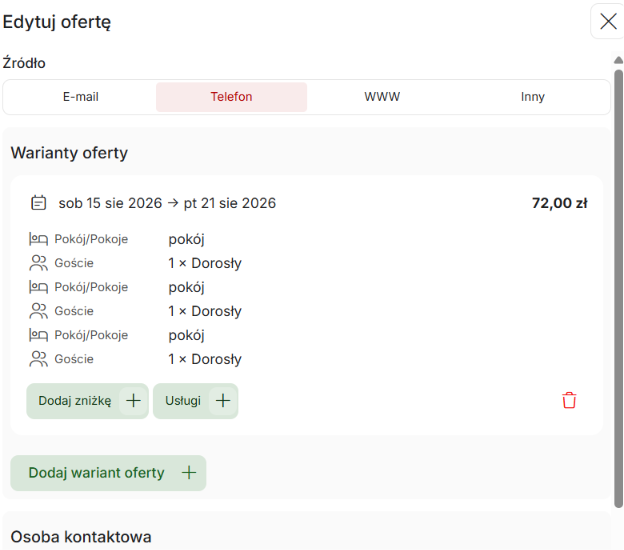
Przykład: 1 wariant w 1 terminie na kilka pokoi:
Przykład: 2 warianty w 1 terminie na kilka pokoi:
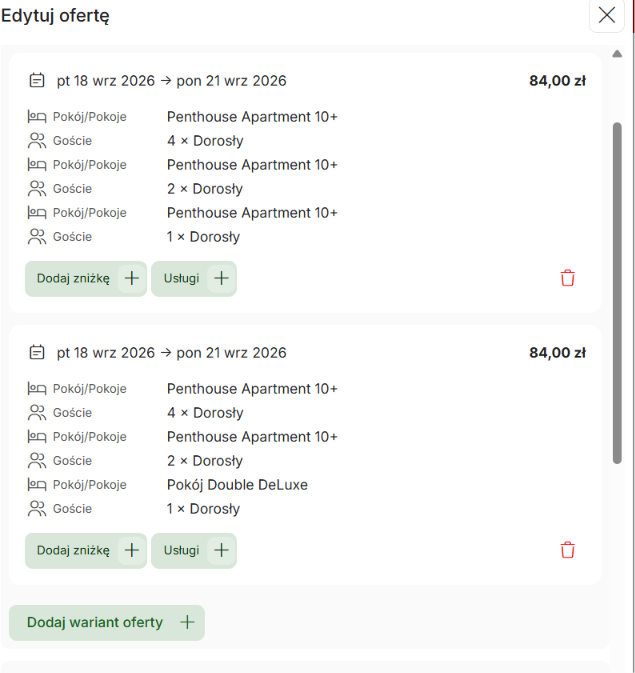
W jednym wariancie oferujemy 3 pokoje Penthouse, a w drugim wariancie oferujemy 2 pokoje Penthouse + + 1 Pokój typu Double DeLuxe. Gościowi chodziło o to, aby uzyskać ofertę dla tej samej liczby osób w tym samym terminie, ale jedną opcję “tańszą”, a drugą premium w całości. Po otrzymaniu oferty i kliknięciu na przycisk “Wybierz pobyt” klient wybierze wariant oferty, który mu odpowiada.
Po wysłaniu oferty do gościa:
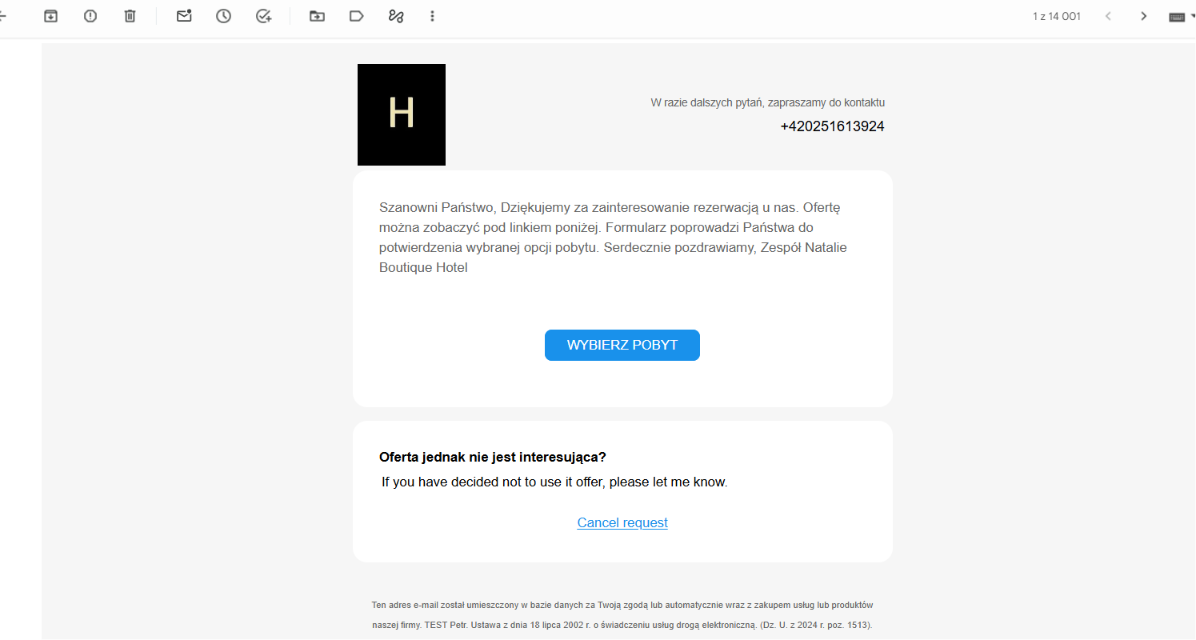
Odbiorca otrzyma wiadomość e-mail z ofertą, którą może przeglądać i zarezerwować wybrany wariant, a w razie potrzeby ją anulować (co zmieni status oferty na „anulowano”). Poniżej wersja testowa, pozostałe drobiazgi wizualne i tłumaczenia na język polski widoczne będą w wersji produkcyjnej:
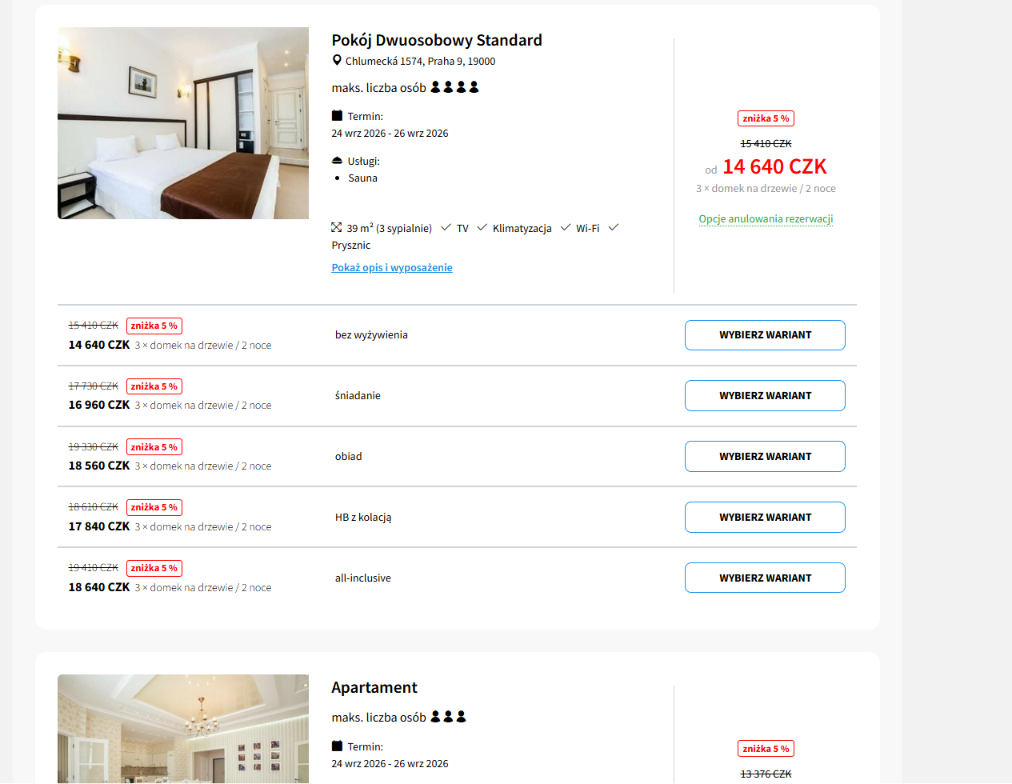
Po kliknięciu oferty, odbiorcy zostaną wyświetlone podstawowe informacje o obiekcie noclegowym (opis, galeria zdjęć, mapa), a następnie dostępne opcje oferty. Dla każdej opcji wymienione są poszczególne pokoje, daty, usługi dodatkowe, ceny itp. Poniżej czeska wersja testowa, stąd waluta CZK):
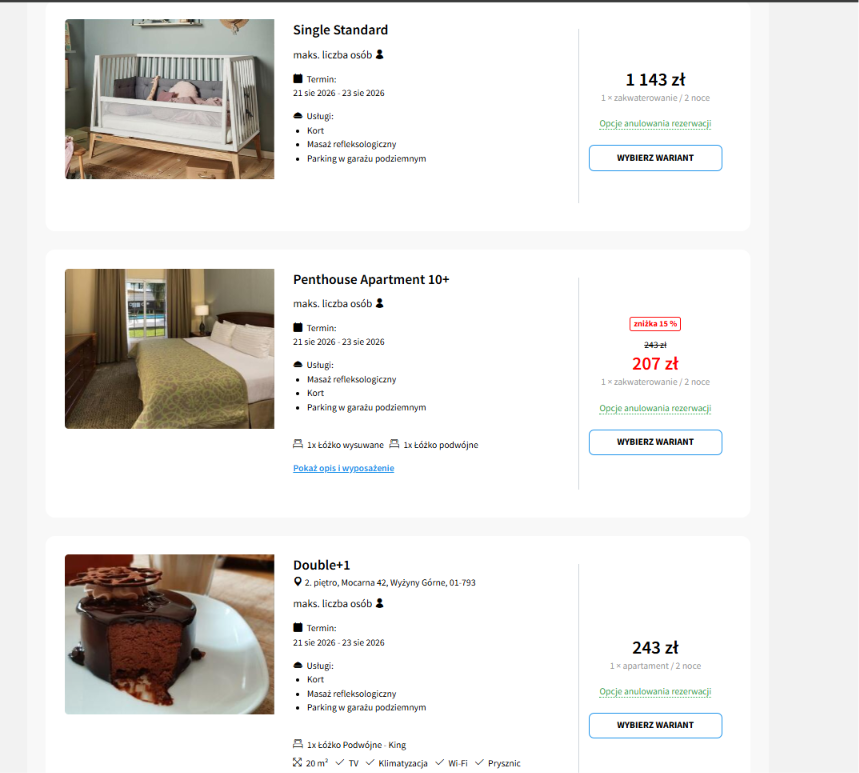
Najzwyklejsza oferta dla 1 osoby w konkretnym terminie może zawierać kilka wariantów, np. kilka różnych pokoi w różnych kategoriach, można dodać usługi do niektórych rezerwacji, a do innych nie, albo różne, oraz rabat do wybranego pokoju w ramach zachęty.
Może to wyglądać na przykład tak:
Po wybraniu konkretnej opcji pojawi się okno potwierdzenia, a użytkownik zostanie przekierowany na następną stronę, aby wybrać metodę płatności (zgodnie z ustawieniami metod płatności dla danego planu cenowego). Jednocześnie w Previo zostanie utworzona rezerwacja na podstawie wybranej opcji i będzie ona oczekiwać na płatność. Rezerwacja zostanie wyświetlona w sekcji „Oferty”, a sama oferta automatycznie zmieni status na „zarezerwowano”:
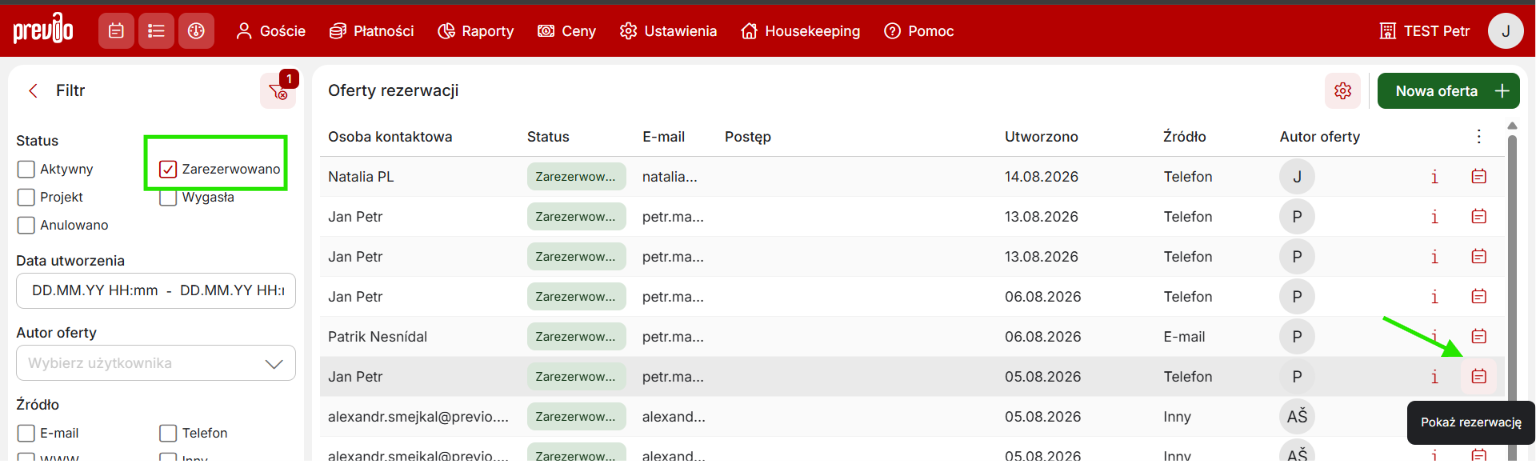
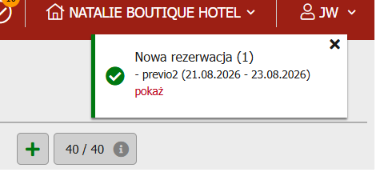
Po kliknięciu na ikonę kalendarza po prawej stronie wyświetli się podgląd rezerwacji. Gość otrzyma też jej potwierdzenie. Sama rezerwacja zostanie umieszczona automatycznie w kalendarzu w PMS Previo, a dostępność pokoi w połączonych poratalach partnerskich zostanie zaktualizowana. Hotel otrzyma też standardowe powiadomienie push w oknie przeglądarki:
Należy pamiętać, że dostępność pokoi uwzględnionych w ofertach może ulec zmianie między momentem utworzenia oferty a jej potwierdzeniem. Po otwarciu oferta zawsze odzwierciedla aktualną dostępność pokoi, dlatego istnieje możliwość, że niektóre pokoje – a tym samym całe opcje oferty – mogą być niedostępne.
Kolejnym ważnym czynnikiem jest termin ważności oferty. Złożona oferta pozostaje aktywna (tj. możliwa do rezerwacji), dopóki co najmniej jedna z oferowanych opcji jest nadal dostępna do rezerwacji. Tę informację można dodać do wiadomości wysyłanej wraz z ofertą, aby gość miał wszystkie informacje.
Przykład ważności oferty: oferta na sierpniowe weekendy dla 10 osób będzie nadal aktywna nawet w połowie miesiąca, ale wyświetlane będą tylko terminy możliwe do rezerwacji w drugiej połowie sierpnia.
Przegląd ofert i funkcje dodatkowe
Przegląd wszystkich ofert w tabeli oferuje standardowe opcje filtrowania według statusu oferty, daty utworzenia, użytkownika, itd.
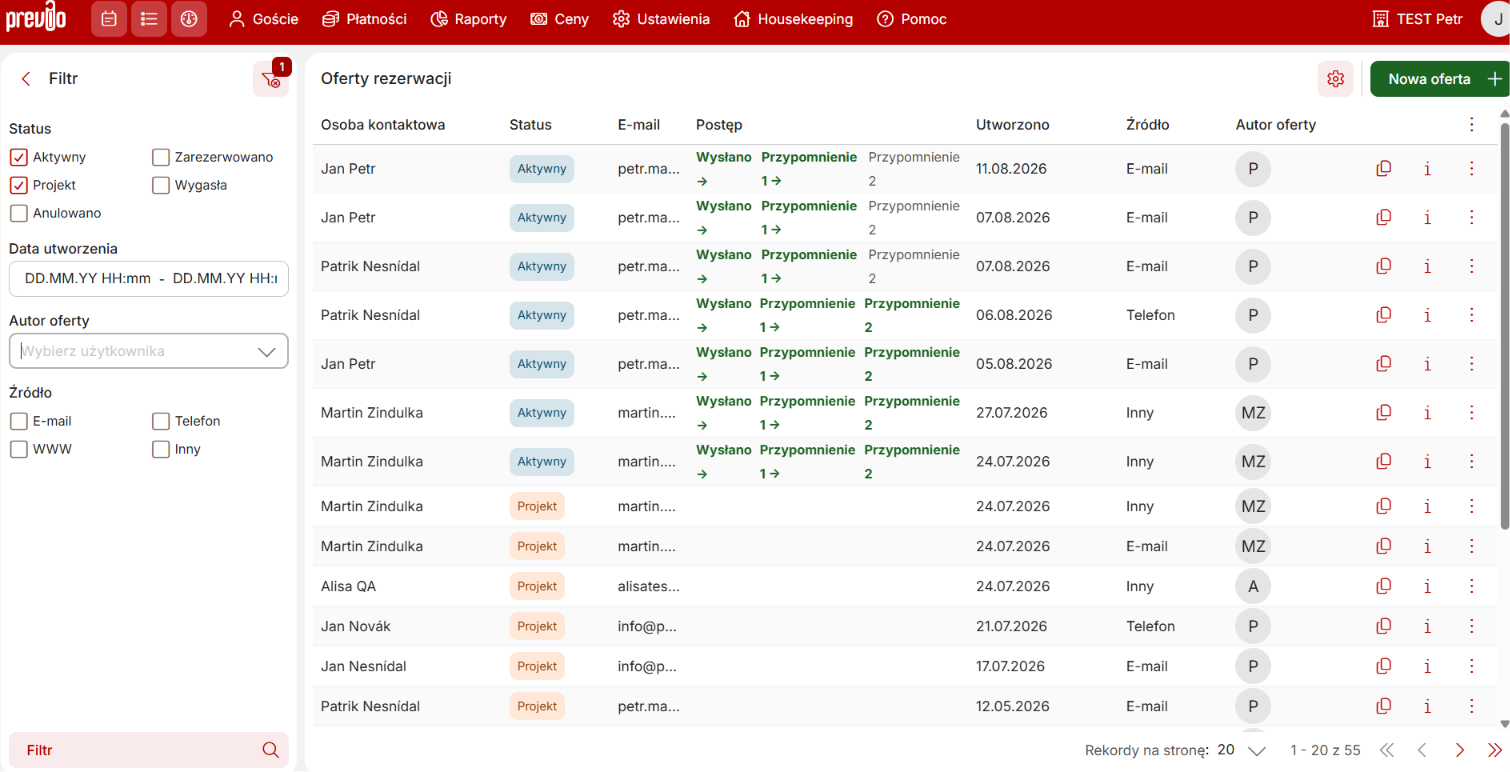
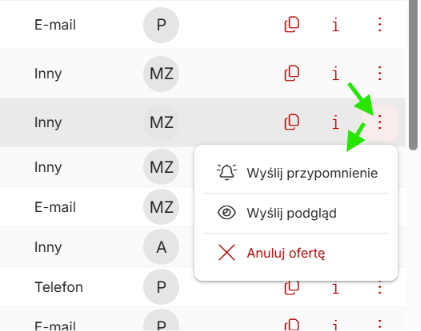
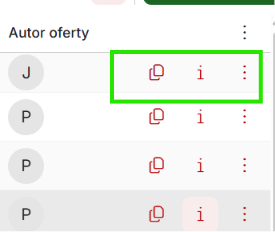
Na liście po prawej stronie oraz pod ikoną z trzema kropkami znajdziesz dodatkowe funkcje poszczególnych ofert:
- Wyślij ponownie ofertę – ofertę anulowaną przez odbiorcę można przywrócić do statusu aktywnego i wysłać ponownie.
- Kopiuj – podczas tworzenia podobnych ofert możesz skopiować istniejącą, a następnie dostosować jej parametry.
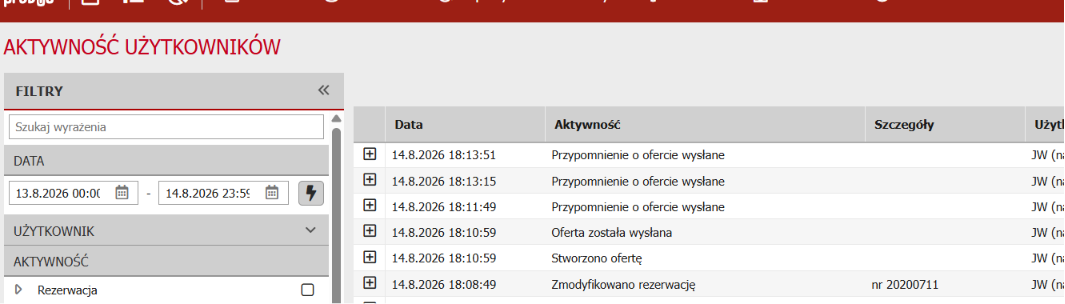
- Wyślij przypomnienie – jeśli odbiorca nie potwierdził oferty, możesz wysłać przypomnienie e-mailem (tylko w przypadku aktywnych ofert). Notyfikacja o maksymalnie dwóch wysłanych przypomnieniach pojawi się na liście ofert, ta akcja zostanie uwypuklona na zielono. W Aktywności Użytkowników natomiast widać wszystkie działania związane z ofertą.*
- Anuluj ofertę – ofertę możesz dezaktywować w dowolnym momencie (tylko w przypadku aktywnych ofert).
*
Moduł Ofert jest dostępny bez dodatkowych opłat i automatycznie aktywowany w wersji PMS Previo PRO. Użytkowników wersji LiTE i innych pakietów systemu Previo prosimy o kontakt z Działem Wsparcia w celu aktywacji modułu.