


Baza Danych Gości
Baza danych gości zawiera wszystkie wpisy dotyczące gości pobrane z rezerwacji – zarówno tych, które spłynęły z portali rezerwacyjnych (OTA) i silnika rezerwacji online (Reservation+), jak i utworzonych ręcznie w Previo. Każdy gość posiada w bazie swój profil ze wszystkimi danymi uzupełnionymi w karcie gościa podczas tworzenia rezerwacji (imię i nazwisko, adres, data urodzenia, obywatelstwo, numer dokumentu tożsamości, numer rejestracyjny pojazdu, adres e-mail, numer telefonu oraz przypisane etykiety i notatki).
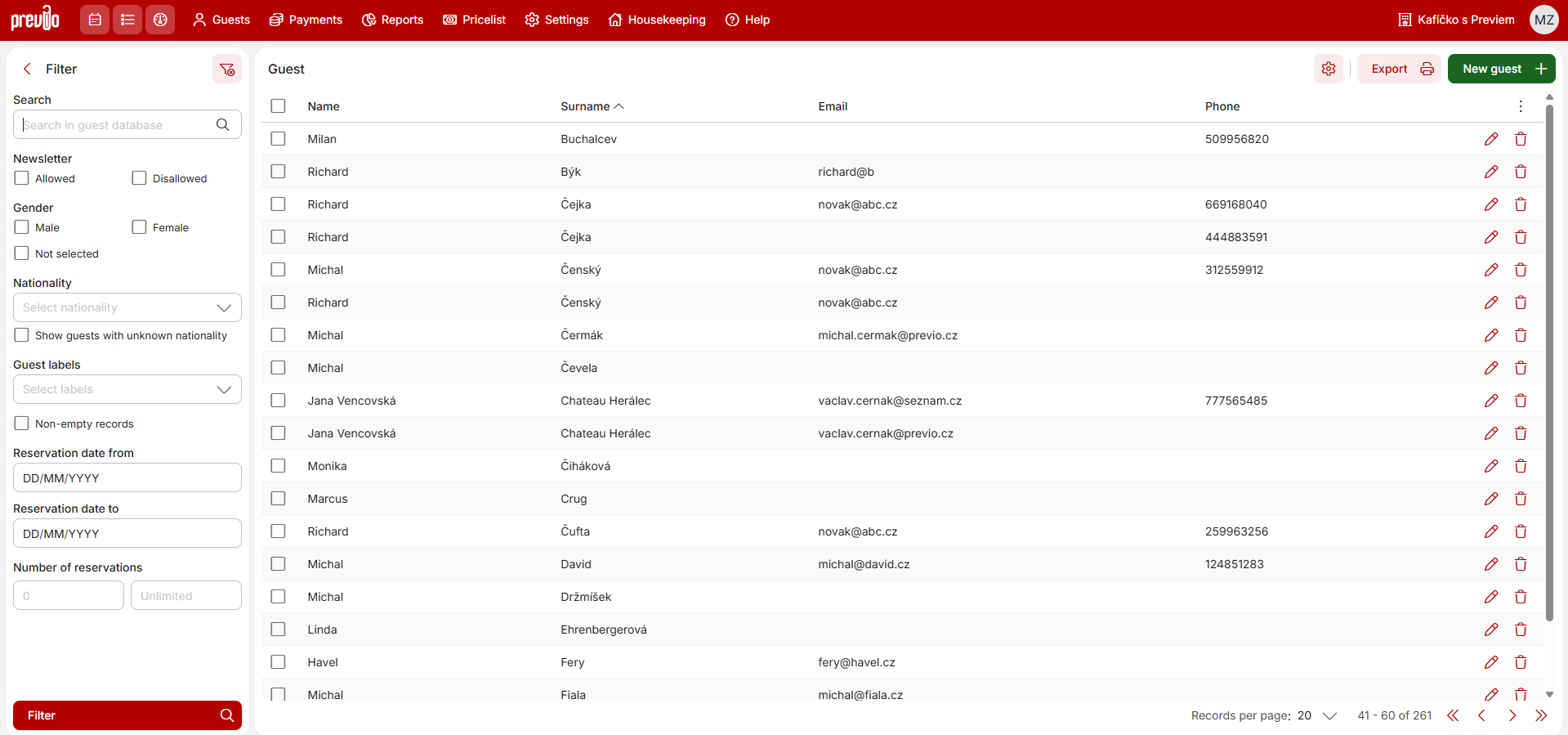
W bazie danych gości można filtrować i wyszukiwać profile za pomocą wyszukiwarki pełnotekstowej (wg firmy, nazwiska, numeru telefonu itp.) lub według innych kryteriów, takich jak kategoria gościa, łączna liczba rezerwacji czy przypisane etykiety. Wszystkie opcje filtrowania w lewym panelu można ze sobą dowolnie łączyć.
Po prawej stronie nad tabelą znajduje się przycisk dodawania nowego gościa („Nowy gość”). Tworzenie profilu wygląda dokładnie tak samo, jak uzupełnianie danych gościa bezpośrednio w zakładce gości w rezerwacji. Należy wprowadzić wszystkie dostępne informacje o kliencie. Po zapisaniu profilu dany gość będzie wyświetlać się w podpowiedziach autouzupełniania podczas dodawania gości do nowej rezerwacji – wystarczy wpisać kilka pierwszych liter nazwiska lub adresu e-mail, a po wybraniu gościa z listy wszystkie zapisane wcześniej dane zostaną automatycznie wczytane do karty gościa.
Przycisk „Eksportuj” (również w prawym górnym rogu) umożliwia wyeksportowanie przefiltrowanej listy gości do pliku CSV. Po przygotowaniu plik ten można wykorzystać np. do wysyłki kampanii e-mailowych przez zewnętrzne narzędzia, takie jak MailChimp. W przypadku korzystania z modułu Mailing w Previo eksport jest całkowicie zbędny – lista odbiorców generowana jest bezpośrednio z bazy danych, bez konieczności przenoszenia danych do osobnych plików.
Zawartość pliku CSV zależy od kolumn aktualnie widocznych w tabeli bazy gości. Aby wyeksportować pełne dane o gościach (np. adres zamieszkania itp.), należy wcześniej włączyć widoczność tych kolumn w widoku tabeli.
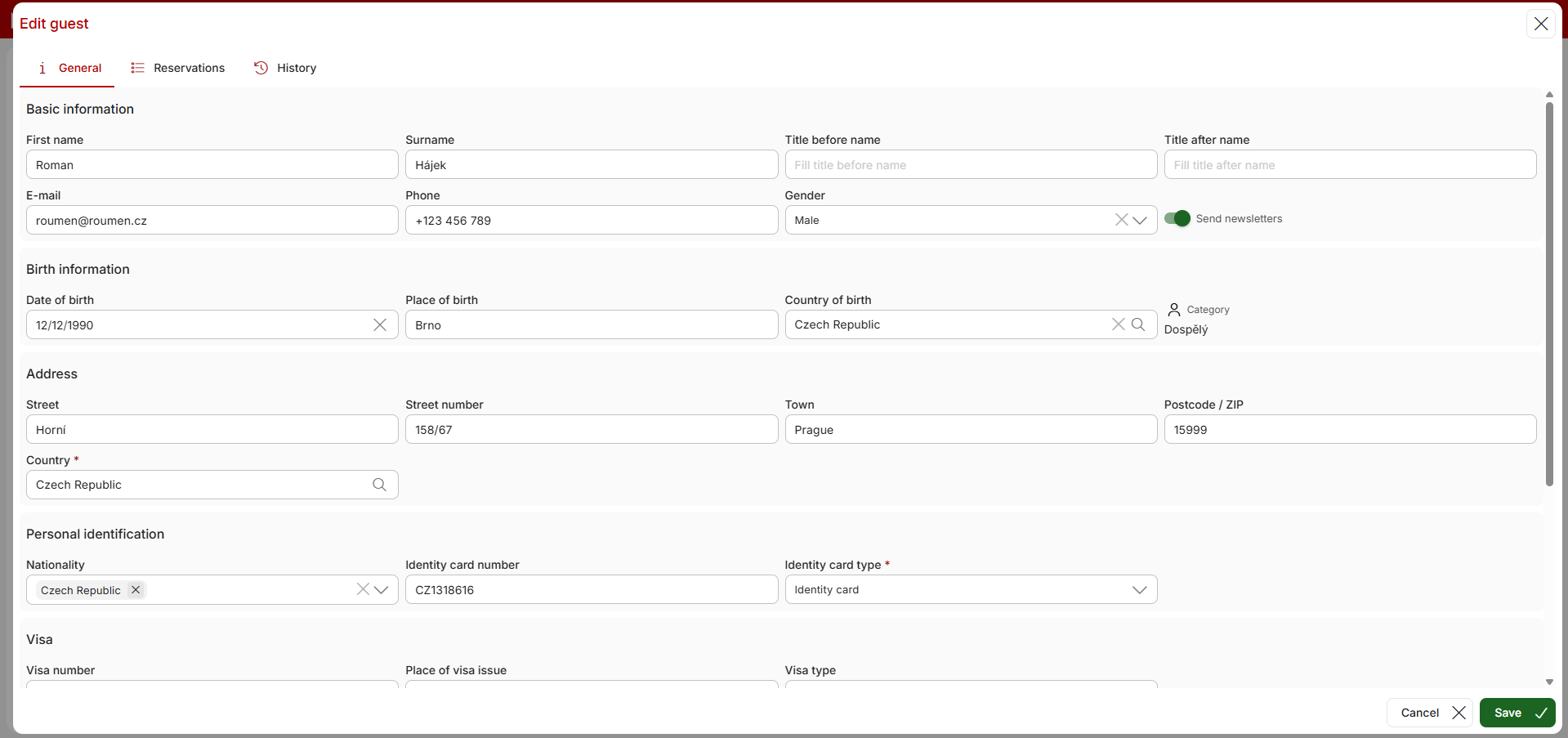
Kliknięcie ikony ołówka (lub dwukrotne kliknięcie wybranego wiersza) otwiera okno profilu danego gościa (jest to to samo okno, co przy uzupełnianiu danych w rezerwacji). W pierwszej zakładce można edytować wszystkie dane klienta, druga zakładka prezentuje pełną historię jego rezerwacji, a ostatnia zawiera rejestr zmian, czyli historię edycji wprowadzonych w rekordzie gościa.
Ustawienia
Po prawej stronie nad listą gości znajduje się również ikona koła zębatego, która przenosi bezpośrednio do osobnych ustawień w sekcji „Goście i firmy”.
W głównej zakładce „Ogólne” można skonfigurować przypomnienia o urodzinach gości, ustawić domyślne obywatelstwo, włączyć drukowanie podpisów elektronicznych oraz zdefiniować domyślny cel pobytu.
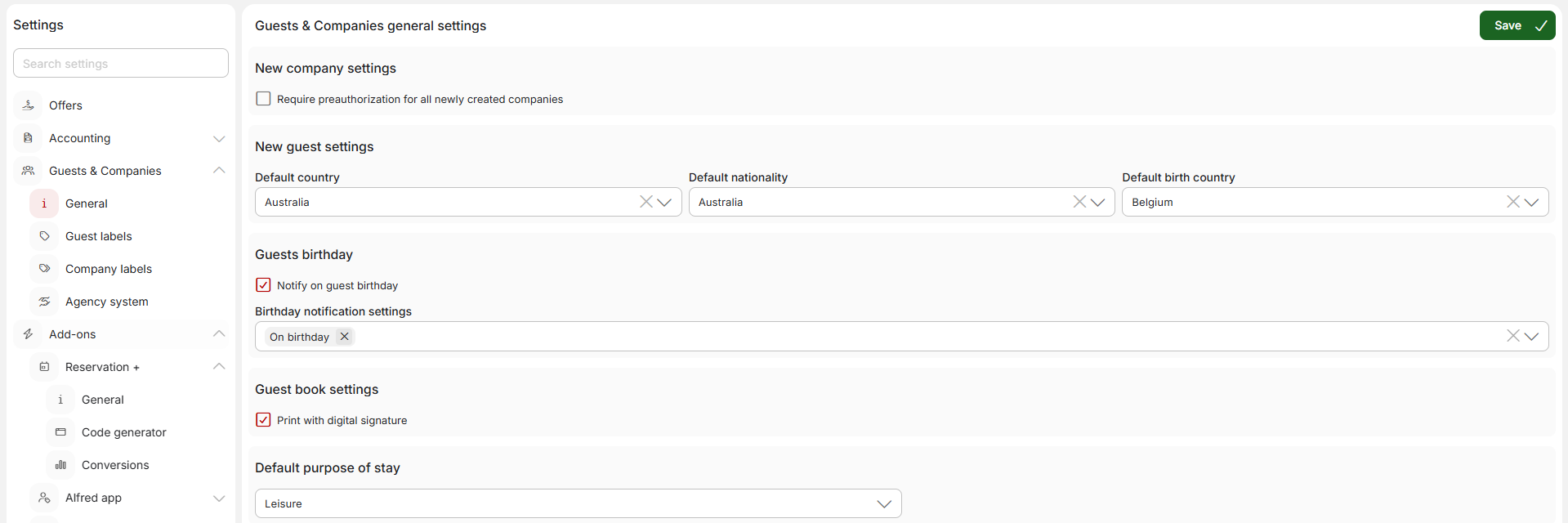
Domyślne obywatelstwo oraz kraj są wstępnie ustawione na podstawie lokalizacji obiektu. Jeśli jednak większość gości stanowią turyści z określonego regionu, można to ustawienie dostosować. Zalecamy zmianę wyłącznie kraju w danych adresowych i pozostawienie pozostałych pól pustych. Można też pozostawić pole kraju adresu zupełnie puste – w takim przypadku za każdym razem trzeba będzie wpisać je ręcznie.
W przypadku urodzin można zdecydować, czy system ma w ogóle o nich informować, a jeśli tak – z jakim wyprzedzeniem powiadomienie ma się pojawić (będzie widoczne na górnym, niebieskim pasku informacyjnym).
Podpisy elektroniczne gości mogą być zbierane podczas odprawy online w aplikacji Alfred, a następnie wyświetlane przy wydruku rejestru gości oraz księgi meldunkowej.
Domyślny cel pobytu to informacja przekazywana do ewidencji cudzoziemców przy zgłaszaniu gości zagranicznych. Domyślnie ustawiona jest wartość „wypoczynkowy”, ale w razie potrzeby można ją zmienić (np. jeśli większość gości stanowią klienci biznesowi).
W kolejnej sekcji ustawień znajduje się zarządzanie etykietami gości. Etykiety służą do kategoryzowania gości i ułatwiają dalszą pracę z bazą. Na podstawie etykiet:
-
-
Można targetować kampanie mailingowe.
-
Przy dodawaniu gościa do rezerwacji wyświetli się powiadomienie o przypisanych mu etykietach.
-

Zarządzanie bazą gości
W przypadku pojawienia się w bazie zduplikowanych wpisów system umożliwia ich proste połączenie.
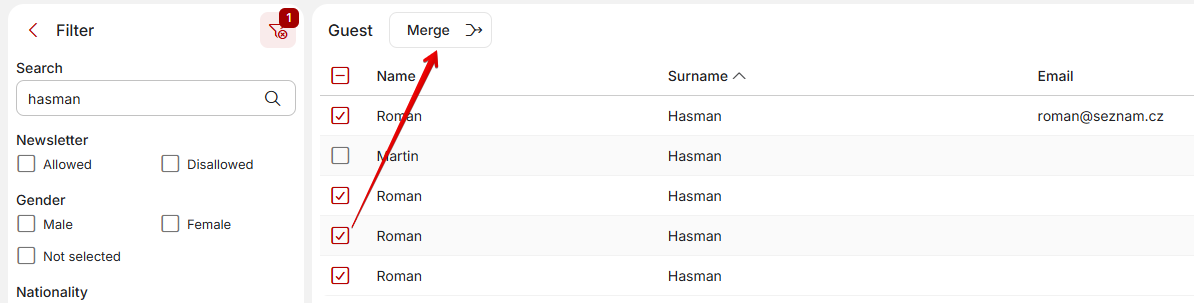
Jeśli w systemie pojawią się zduplikowane wpisy, można je połączyć. Wystarczy przefiltrować bazę po konkretnym nazwisku, zaznaczyć wybrane rekordy i kliknąć przycisk „Połącz”. W wyświetlonym oknie należy wskazać rekord główny, do którego zostaną scalone wszystkie pozostałe wpisy.
Drugim, masowym sposobem na uporządkowanie potencjalnych duplikatów jest przycisk „Optymalizuj”. Otwiera on listę wszystkich prawdopodobnych powtórzeń wykrytych przez system, pozostawiając decyzję o ich scaleniu.
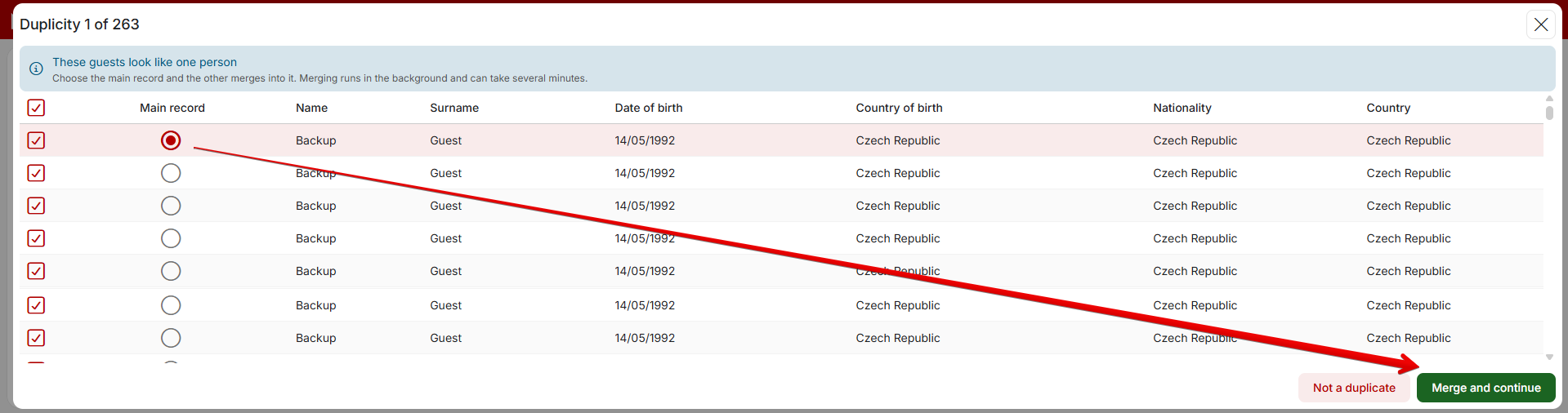
Jeśli wskazane wpisy rzeczywiście dotyczą tej samej osoby, wystarczy wybrać rekord główny i potwierdzić scalenie. Profile zostaną połączone, a system przejdzie do weryfikacji kolejnego potencjalnego duplikatu.
Gdy sugerowane rekordy nie są duplikatami (np. przypadkowa zbieżność nazwisk), można odrzucić sugestię przyciskiem „To nie jest duplikat”. Po zatwierdzeniu w oknie to konkretne powiązanie nie będzie już więcej proponowane do sprawdzenia. Poszczególni goście mogą pojawić się na liście ponownie tylko wtedy, gdy do bazy trafi nowy wpis, który system uzna za potencjalny duplikat jednego z wcześniejszych rekordów.
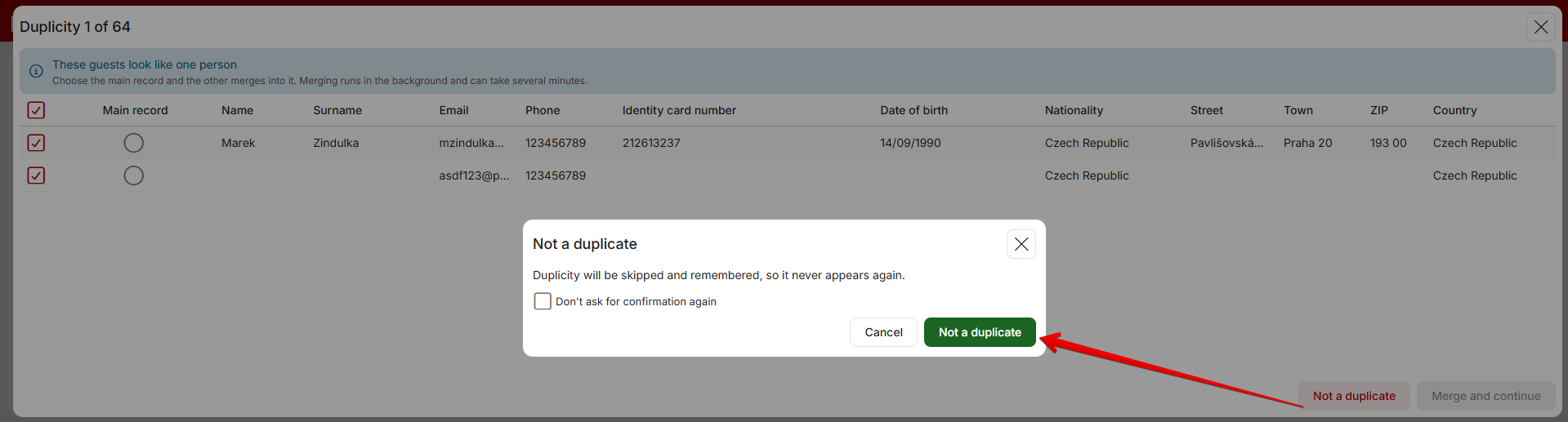
Innymi słowy: jeśli oznaczymy gości A i B jako „niebędących duplikatami”, połączenie A i B nie pojawi się już w sugestiach. Jeśli jednak w bazie pojawi się gość C, system może zasugerować go jako potencjalny duplikat w kombinacjach A + C oraz B + C.