Fiskalizacja – konfiguracja połączenia do drukarki fiskalnej i KSeF
System Previo umożliwia integrację z zewnętrznymi drukarkami fiskalnymi oraz połączenie do KSeF. Dzięki współpracy z firmą Binsoft jesteśmy w stanie połączyć się z niemal każdym modelem drukarki fiskalnej. Kompletna lista wspieranych protokołów znajduje się na stronie naszego partnera: bsxPrinter.pl
Poniżej znajdziesz instrukcję krok po kroku, która przeprowadzi Cię przez proces integracji drukarki fiskalnej z systemem Previo oraz konfigurację połączenia z KSeF.
Instrukcja połączenia z drukarką fiskalną oraz konfiguracja połączenia do KSeF
1. Pobranie aplikacji bsxPrinter
W celu integracji drukarki fiskalnej oraz obsługi KSeF należy pobrać aplikację bsxPrinter. Minimalna wymagana wersja programu to 26.3.10.
Linki do pobrania:
- Główna strona pobierania:
https://www.bsxprinter.pl/pobierz - Wersja umożliwiająca również połączenie z KSeF:
https://download.binsoft.pl/SetupBSXPrinterV2-Beta.exe
2. Instalacja aplikacji
Zainstaluj aplikację bsxPrinter na komputerze, do którego podłączona będzie drukarka fiskalna.
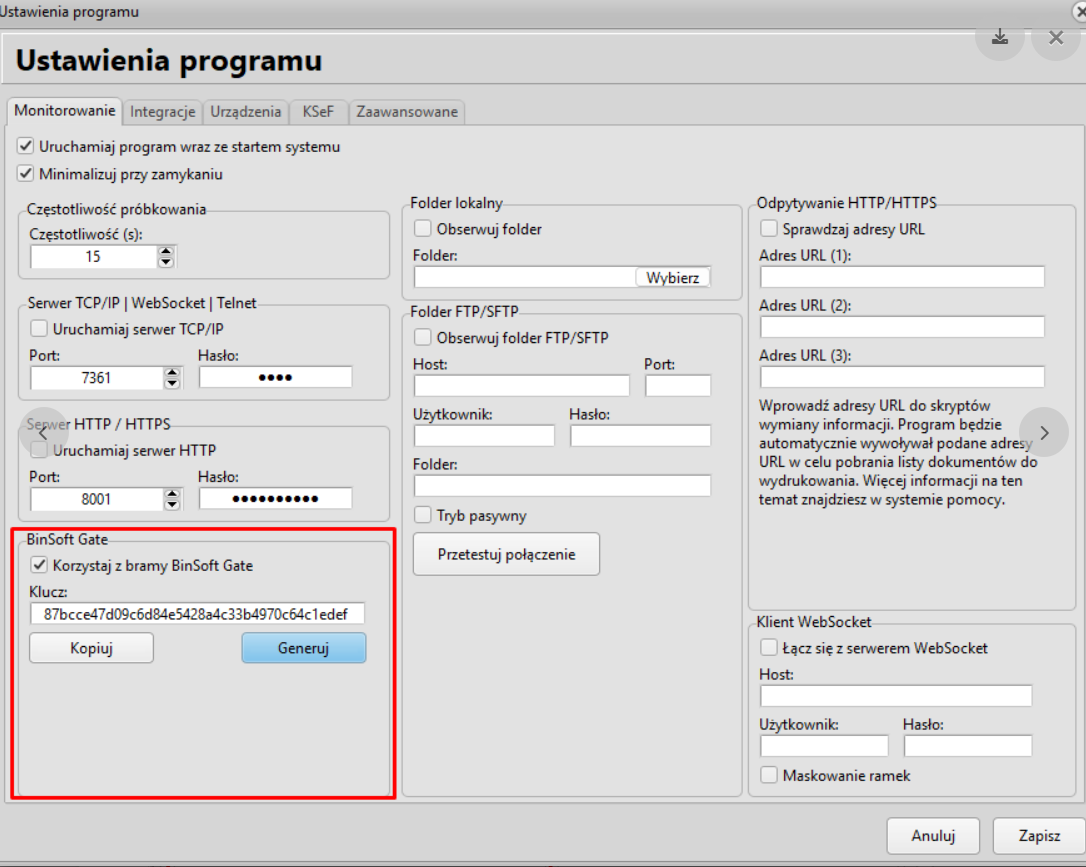
3. Wygenerowanie klucza API w bsxPrinter
- Uruchom aplikację bsxPrinter.
- Przejdź do zakładki: START → USTAWIENIA.
- W lewym dolnym rogu zaznacz opcję: Korzystaj z bramy Binsoft Gate.
- Kliknij Wygeneruj nowy klucz API.
- Skopiuj wygenerowany klucz.
- Zapisz ustawienia programu.
4. Konfiguracja w systemie Previo
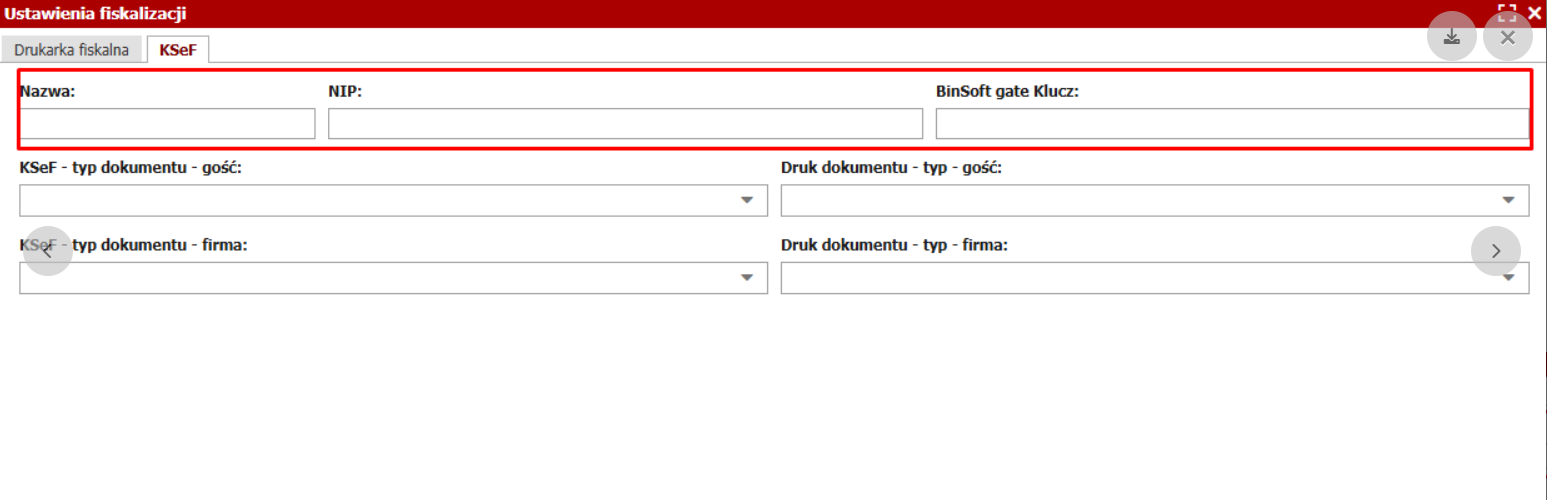
W systemie Previo przejdź do:
USTAWIENIA → OBIEKT NOCLEGOWY → PODSTAWOWE → INFORMACJE ROZLICZENIOWE → USTAWIENIA FISKALIZACJI / KSEF
Uzupełnij następujące pola:
- Nazwa firmy
- NIP
- Klucz Binsoft (wygenerowany wcześniej w aplikacji bsxPrinter)|
5. Konfiguracja wysyłki dokumentów do KSeF i drukarki fiskalnej
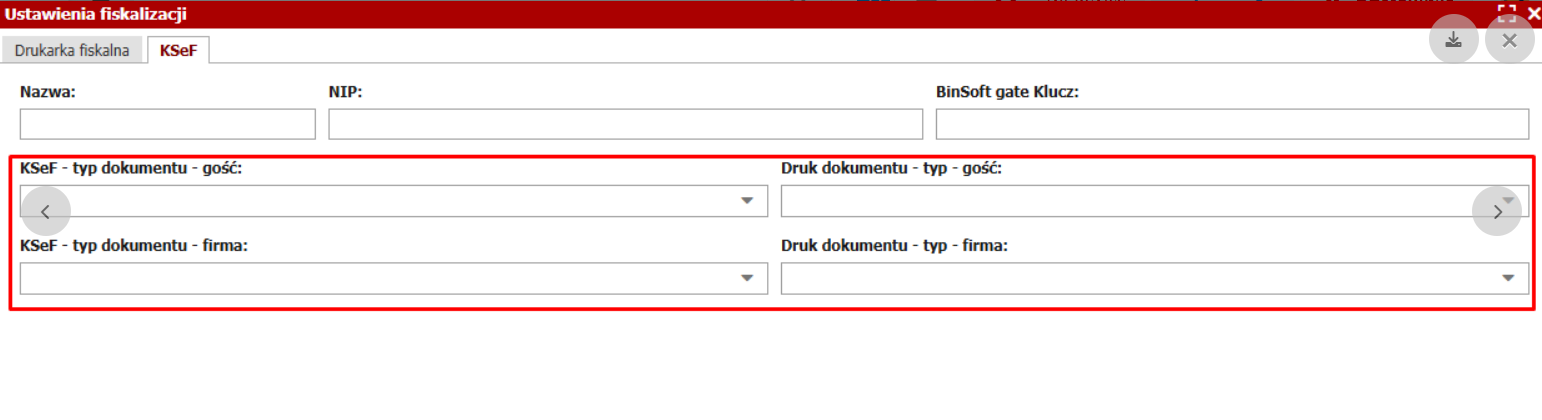
W dolnej części konfiguracji znajdują się 4 pola ustawień, w których należy określić sposób obsługi dokumentów.
- Lewa strona – ustawienia wysyłki do KSeF
- Prawa strona – ustawienia wysyłki do drukarki fiskalnej
Standardowa konfiguracja:
- Faktury wystawiane na firmy → wysyłane do KSeF
- Paragony dla osób prywatnych / gości → wysyłane do drukarki fiskalnej
Ważne:
Jeżeli chcą Państwo fiskalizować również faktury wystawiane na osoby prywatne, należy odpowiednio ustawić typ dokumentu po stronie drukarki fiskalnej dla pozycji Gość.
Konfiguracja drukarki fiskalnej w bsxPrinter
6. Dodanie drukarki fiskalnej
- W aplikacji bsxPrinter przejdź do:
START → USTAWIENIA → URZĄDZENIA
- W sekcji Drukarki fiskalne kliknij przycisk Dodaj.
7. Uzupełnienie parametrów połączenia
W oknie konfiguracji drukarki należy uzupełnić:
Protokół
Rodzaj komunikacji z drukarką fiskalną.
W razie wątpliwości skontaktuj się z serwisem drukarki.
Port komunikacyjny
Jeżeli drukarka jest podłączona przewodem USB/RS232 – wybierz odpowiedni port COM.
Jeżeli połączenie będzie sieciowe – wybierz Brak.
Kodowanie znaków
Zalecane ustawienie:
UTF-8
Jeżeli pojawią się problemy z polskimi znakami, można przetestować inne opcje.
Adres IP oraz Port
Jeżeli drukarka jest podłączona przez sieć LAN / Wi-Fi:
- wpisz adres IP drukarki
- wpisz port komunikacyjny
Jeżeli urządzenie działa po kablu COM – pozostaw pola puste.
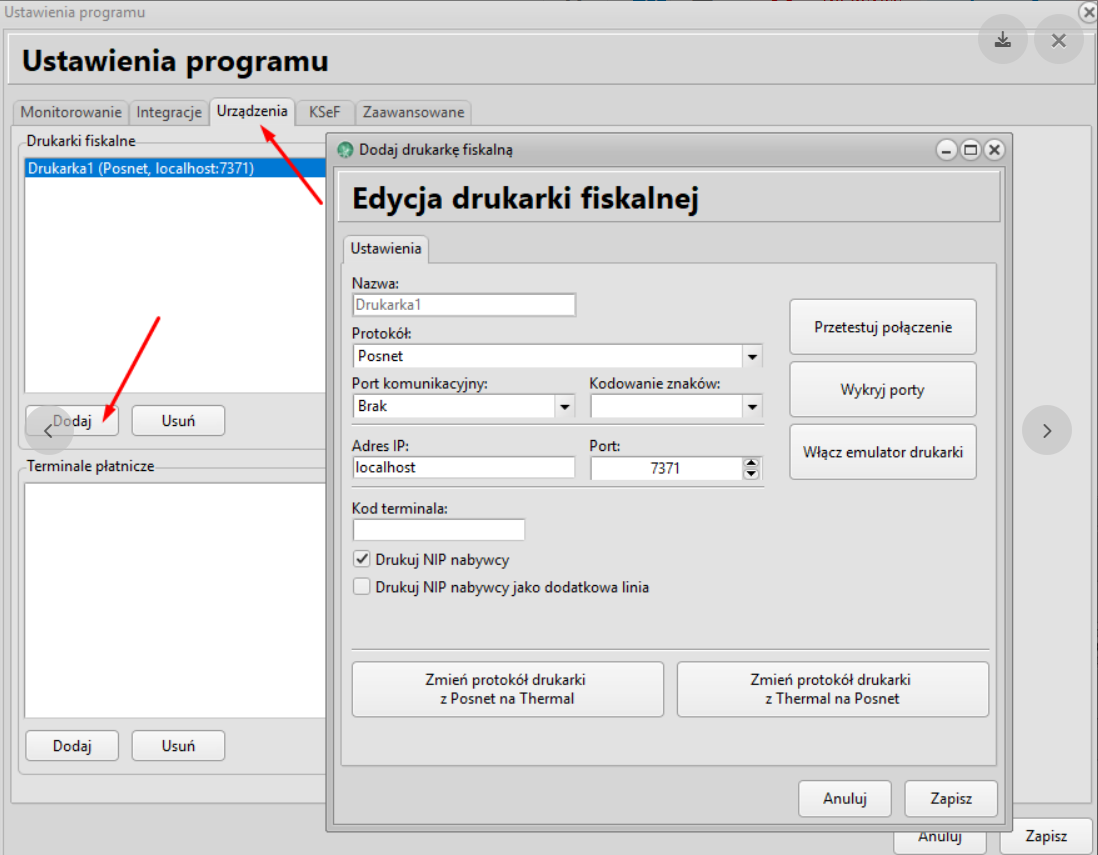
8. Test połączenia
Kliknij przycisk:
Przetestuj połączenie
Pozwoli to sprawdzić, czy bsxPrinter poprawnie komunikuje się z drukarką.
Licencja bsxPrinter
9. Darmowy limit
Po instalacji program działa na darmowej licencji umożliwiającej fiskalizację do:
50 paragonów miesięcznie
10. Aktywacja pełnej licencji
Po poprawnym uruchomieniu połączenia prosimy o przesłanie informacji:
- że połączenie z drukarką fiskalną z systemu Previo działa poprawnie
- ile paragonów miesięcznie planują Państwo drukować w najlepszym miesiącu roku (wysoki sezon / pełne obłożenie)
Na tej podstawie dobierzemy odpowiednią licencję.
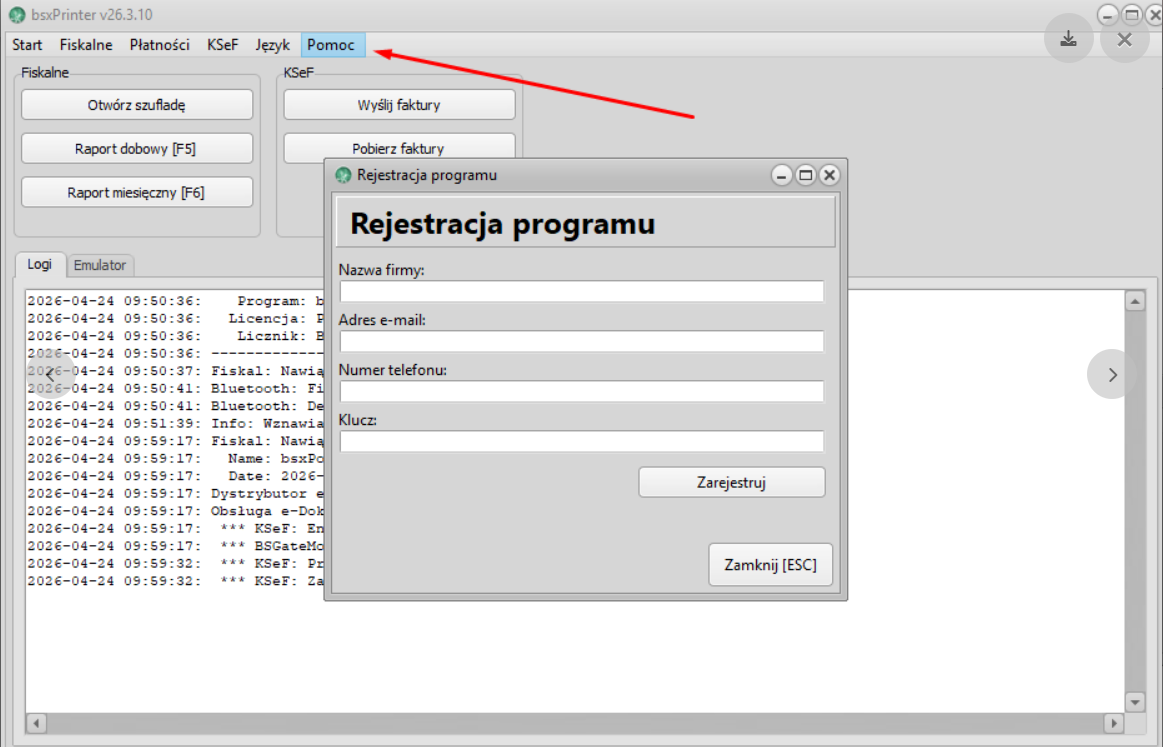
11. Rejestracja programu
W odpowiedzi otrzymają Państwo klucz licencyjny w formacie:
MP-XXXXXXXXXX
Klucz należy wprowadzić w programie bsxPrinter w zakładce:
Pomoc → Rejestracja programu
Wraz z wymaganymi danymi kontaktowymi.