


Zadania automatyczne
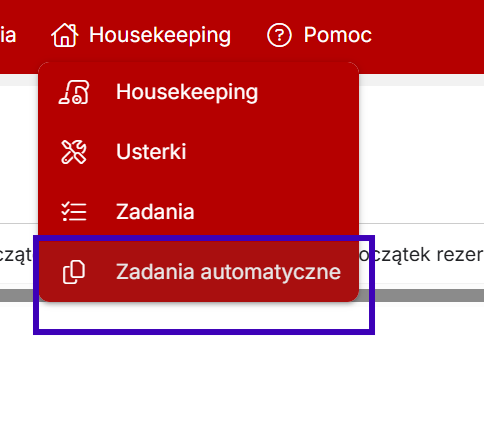
Tworzenie zadań i przypisywanie ich konkretnym osobom można również w pełni zautomatyzować za pomocą modułu „Zadania automatyczne” w sekcji “Housekeeping” PMS Previo:
Wyobraź sobie, że klient zamawia usługę podczas rezerwacji, czy to w recepcji, czy za pomocą naszego pomocnika Alfreda, usługę, której przygotowanie wymaga pewnych rutynowych działań za każdym razem kiedy dany serwis zostanie zamówiony. Moduł Zadań zapewnia utworzenie i przypisanie odpowiedniego zadania do konkretnej osoby, a na podstawie daty i charakteru zamówionej usługi automatycznie ustala datę rozpoczęcia i zakończenia realizacji zadania, aby usługa przebiegała sprawnie.
W rzeczywistości może to być na przykład zamówienie łóżeczka dziecięcego (które zostało zdefiniowane w sekcji „Usługi” i którego liczba jest ograniczona). Po zamówieniu łóżeczka, konkretna osoba z recepcji lub personelu sprzątającego musi udać się do przechowalni, wyczyścić łóżeczko, zanieść je do konkretnego pokoju i tam je złożyć.
__________________________________________________________________________________________________
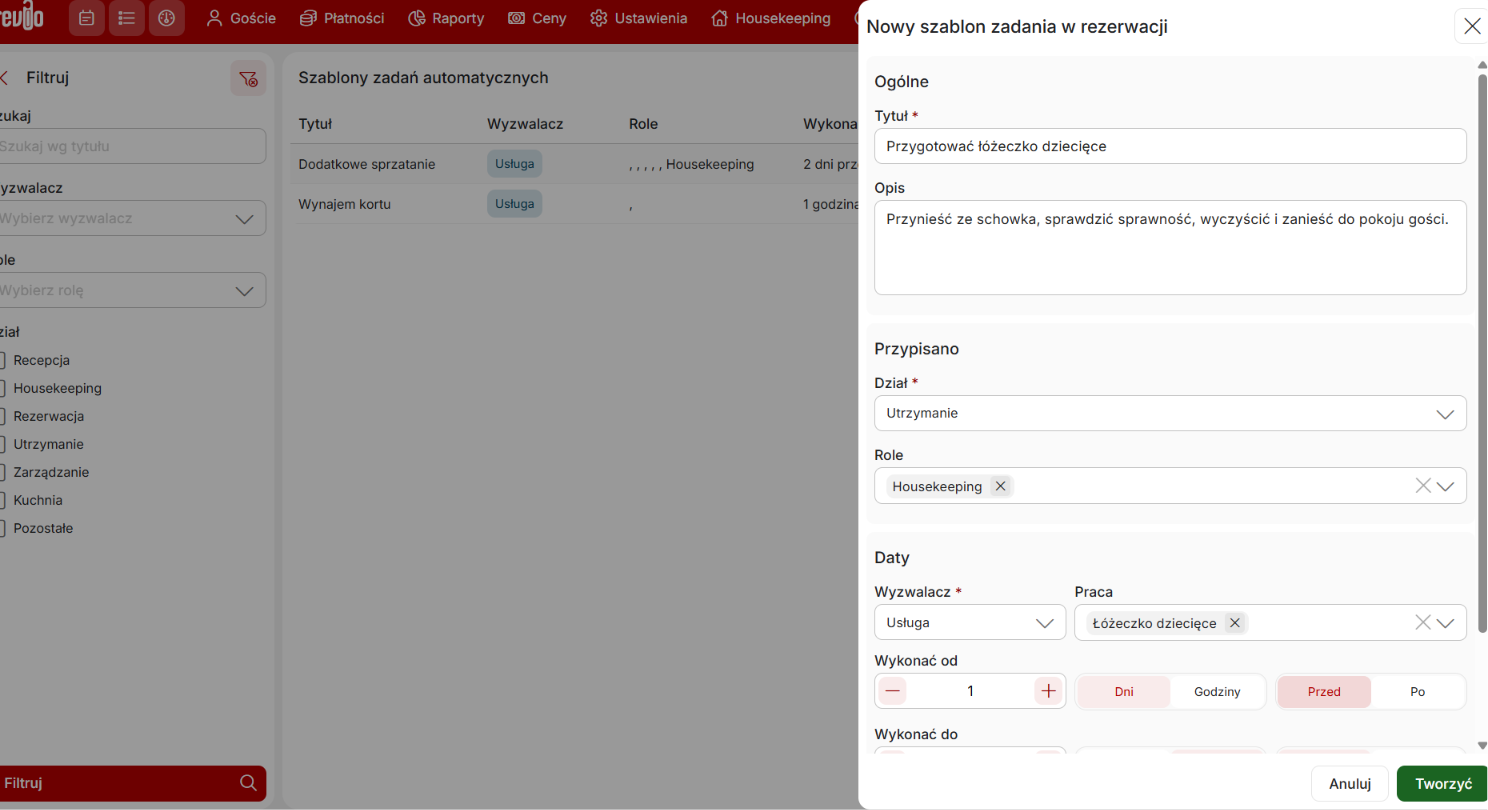
Do takich zadań można także tworzyć w PREVIO szablony, które przyspieszą proces i usprawnią pracę wszysktich powiązanych zespołów w obiekcie. W module „Zadania automatyczne” utworzysz wówczas szablon nowego zadania, aby przygotować łóżeczko dziecięce za każdym razem, kiedy Twoi goście je zamówią. Ustawisz tu też, kiedy to zadanie ma być dostępne do wykonania, oraz kiedy ma zostać wykonane. Oprócz tego ustawienia wybierzesz rolę użytkownika (którą można przypisać wielu użytkownikom), do której zadanie to będzie przypisane:

W oknie edytora ustawisz wszystkie niezbędne warunki, aby zadanie tworzyło się za każdym razem, kiedy wybrana usługa zostanie zamówiona:
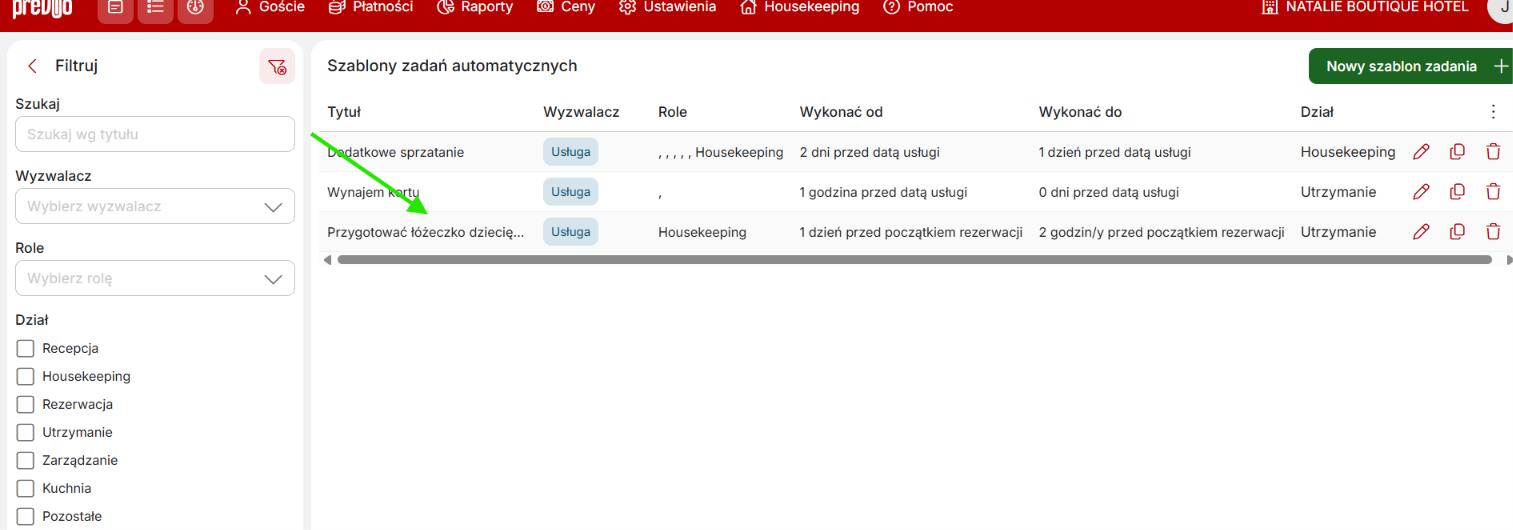
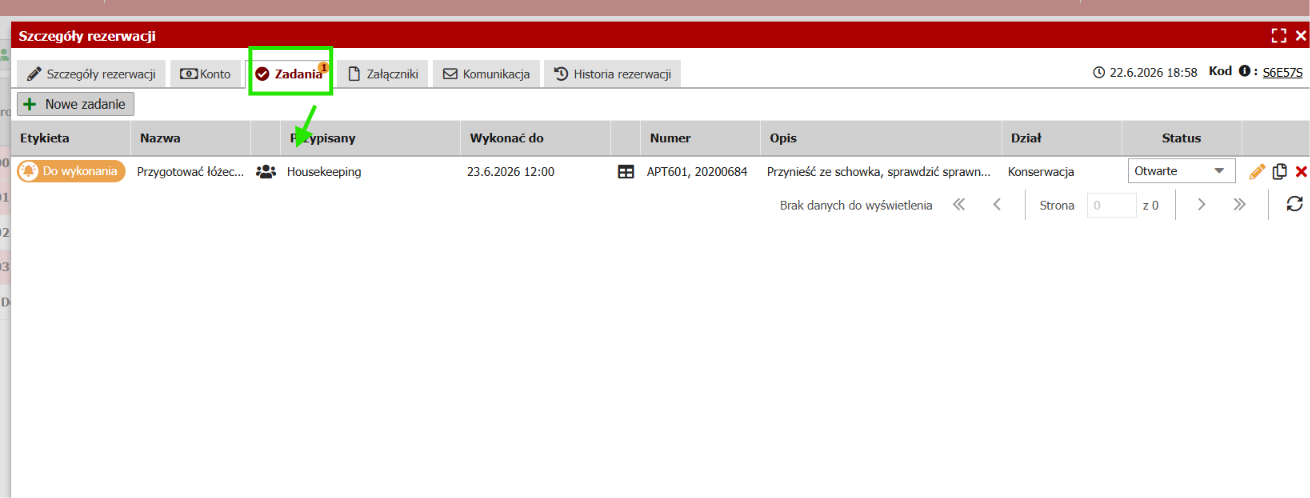
I gotowe, a zatem: jeśli usługa „Przygotować łóżeczko…” zostanie dodana do konta rezerwacji (czy to ręcznie, podczas rezerwacji pobytu i usługi, czy za pośrednictwem naszego silnika R+ na Twojej stronie www, lub też aplikacji Alfred), dla odpowiedniego użytkownika zostanie utworzone nowe zadanie i przypisane do konkretnej rezerwacji.
Po utworzeniu automatycznego zadania zostanie ono wyświetlone wraz z innymi (również tymi nieautomatycznymi) zadaniami w module Housekeeping / Zadania i na liście zadań po zalogowaniu się do systemu danego użytkownika. Wyświetlanie zadania w powiadomieniach będzie zależało od ustawień szablonu zadania automatycznego, a mianowicie od kiedy zadanie powinno zostać wykonane i do kiedy.
________________________________________________________________________________________
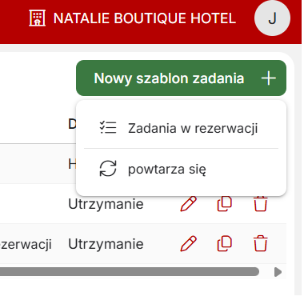
PREVIO pozwala na tworzenie dwóch rodzajów zadań automatycznych:
- zadanie w rezerwacji
- cykliczne zadania poza rezerwacją (powtarza się)
- Automatyczne tworzenie zadań w rezerwacjach może opierać się na kilku różnych parametrach:
- Kolejność usług
- Liczba gości w rezerwacji
- Długość pobytu
- Rodzaj zarezerwowanego pokoju
- Zamówienie pakietu pobytowego
- Etykieta gościa
Dla każdego typu zadania automatycznego należy wybrać wyzwalacz (usługi, która usługa ma zostać zarezerwowana, w jakim pokoju ma zostać zakwaterowany gość itp.) i ustawić osobę odpowiedzialną za wykonanie zadania, kiedy ma ono zostać rozpoczęte i do kiedy ma zostać ukończone. Konieczne jest zatem ustawienie roli użytkownika, który będzie obsługiwać zadanie, a także z jakim wyprzedzeniem – np. przed rozpoczęciem rezerwacji – zadanie ma zostać otwarte do przetwarzania, oraz z jakim wyprzedzeniem – również np. przed rozpoczęciem rezerwacji – zadanie ma zostać ukończone.
Prawidłowe ustawienie procesu spowoduje, że wszystko, co wydarzy się potem będzie w pełni automatyczne. Oznacza to, że jeśli usługa „łóżeczko dziecięce” zostanie dodana do konta rezerwacji (ręcznie lub online – podczas rezerwacji pobytu i usługi za pośrednictwem R+ lub aplikacji Alfred), zostanie utworzone nowe zadanie dla odpowiedniego użytkownika i przypisane do konkretnej rezerwacji.
W rzeczywistości może to być na przykład zamówienie łóżeczka dziecięcego (które zostało zdefiniowane w Usługach i którego liczba jest ograniczona). Po zamówieniu łóżeczka dziecięcego konkretna osoba z recepcji lub personelu sprzątającego musi udać się do przechowalni, wyczyścić łóżeczko, zanieść je do konkretnego pokoju i tam je złożyć.
Po utworzeniu zadania automatycznego jest ono wyświetlane wraz z innymi (również nieautomatycznymi) zadaniami w module „Housekeeping / Zadania”.
Wyświetlanie zadania w powiadomieniach będzie zależało od ustawień szablonu zadania automatycznego, a mianowicie od kiedy zadanie ma zostać wykonane i do kiedy.
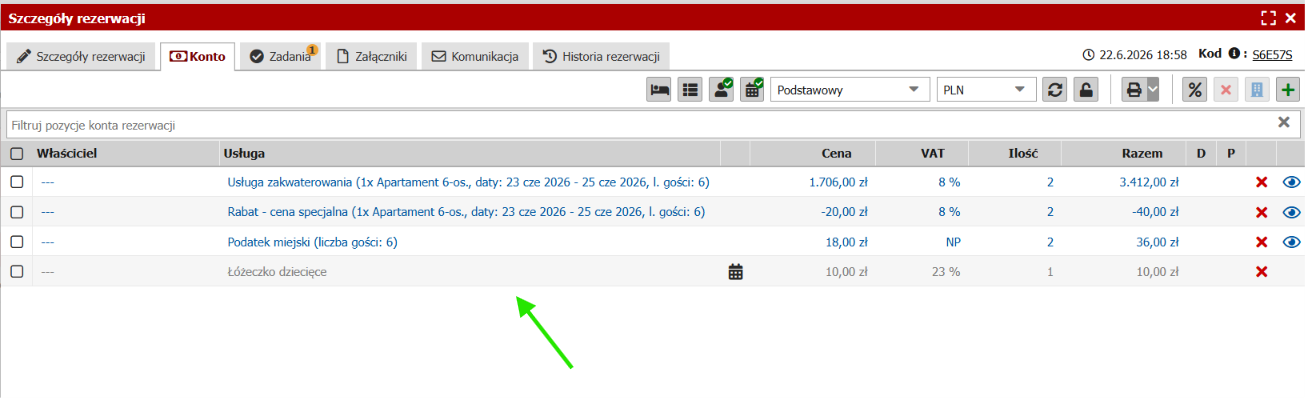
W rezerwacji widać będzie zadania do wykonania w sekcji im poświęconej po dodaniu danej usługi do rezerwacji:
2. Zadania cykliczne nie są związane z rezerwacjami, ale można ich używać na przykład do rutynowych czynności wykonywanych w recepcji lub w ramach sprzątania części wspólnych hotelu.
Sama konfiguracja jest częściowo taka sama (nazwa zadania, opis, przypisanie do działu i rola użytkownika), ale w sekcji planowania ustawia się częstotliwość, z jaką zadanie powinno być regularnie tworzone. Dostępnych jest kilka opcji:
Zadanie codzienne — może to być na przykład sprzątanie recepcji przed rozpoczęciem dnia. W przypadku tego typu zadania cyklicznego ustawia się dokładną godzinę, o której zadanie powinno być otwierane do przetwarzania każdego dnia i dokładną godzinę, o której powinno być zamykane.
Zadanie cotygodniowe — np. uzupełnianie zapasów w barze samoobsługowym w każdy poniedziałek. Otwarcie i zamknięcie zadania są definiowane przez konkretny dzień tygodnia.
Zadanie comiesięczne — np. generowanie listy dokumentów za poprzedni miesiąc i wysyłanie jej do księgowości. Zadanie zostanie otwarte pierwszego dnia miesiąca, a użytkownik ma czas do piątego dnia, aby je zamknąć (patrz poniżej).
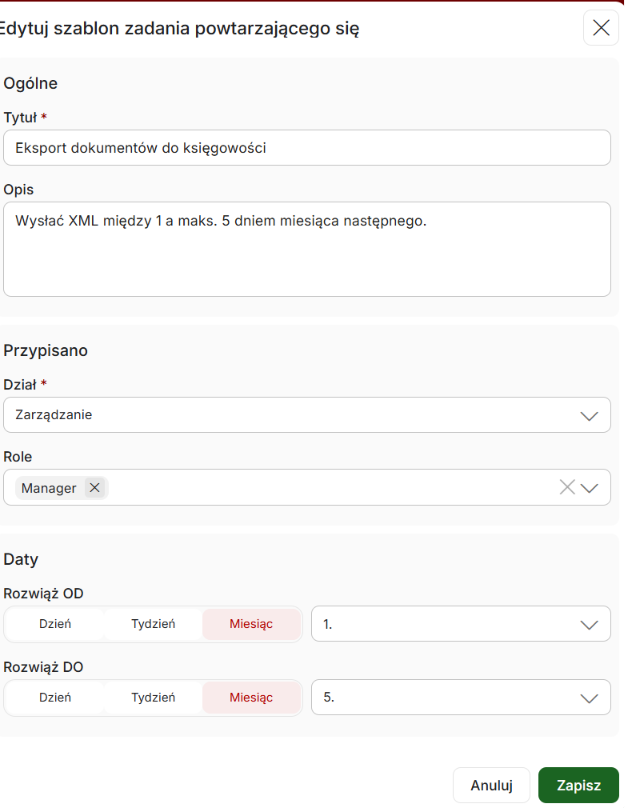
Po zapisaniu zadania cyklicznego, kolejne zadanie w sekwencji zostanie utworzone natychmiast (np. jak pokazano na powyższym obrazku – zadanie czerwcowe, które rozpoczyna się 1 czerwca i ma termin wykonania do 3 czerwca). Zadanie cykliczne na lipiec nie jest tworzone w tym momencie; zostanie utworzone dopiero, gdy poprzednie zadanie stanie się aktywne. W naszym przypadku nowe zadanie cykliczne na 1 lipca zostałoby utworzone 1 czerwca z terminem wykonania 3 lipca itd.
W przypadku zadań comiesięcznych bierzemy również pod uwagę zmienną długość miesięcy. Jeśli zadanie ma zostać utworzone 29., 30. lub 31. dnia miesiąca, a dany miesiąc nie ma tak wielu dni, zadanie zostanie automatycznie utworzone ostatniego dnia tego miesiąca.
Odstęp czasu między utworzeniem a zakończeniem działa podobnie. Na przykład, jeśli ustawisz daty od 27 do 31 dnia miesiąca, a miesiąc ma tylko 30 dni, automatycznie dostosujemy daty zadań do 26–30 dnia, zachowując w ten sposób ten sam odstęp czasu między utworzeniem a ukończeniem.
Podczas tworzenia zadań cotygodniowych i comiesięcznych, zadanie zawsze otwiera się o godzinie 0:00 w danym dniu, a godzina zamknięcia jest zawsze ustawiona na 23:59 w dniu, w którym ma zostać rozwiązane. Oznacza to, że jeśli na przykład chcesz, aby zadanie tygodniowe zostało w 100% ukończone do środy rano, ustaw datę „rozwiąż do” na wtorek (23:59).