


Pobyt długoterminowy (Booking.com)
Ponieważ zniżki i dopłaty za długość pobytu (Long Stay) nie są przenoszone do Booking.com przez channel managera, można je przenieść do portalu wyłącznie z Previo za pośrednictwem powiązanego planu cenowego.
Instrukcję konfiguracji nowego planu cenowego dla Booking.com znajdziesz tutaj.
__________________________________________________________________________________________________________
Ustawienie zniżki:
Na przykładzie rabatu 10% na rezerwacje o długości pobytu 4 lub więcej nocy pokażemy Ci, jak to skonfigurować Booking.com, aby zniżka była naliczana automatycznie.
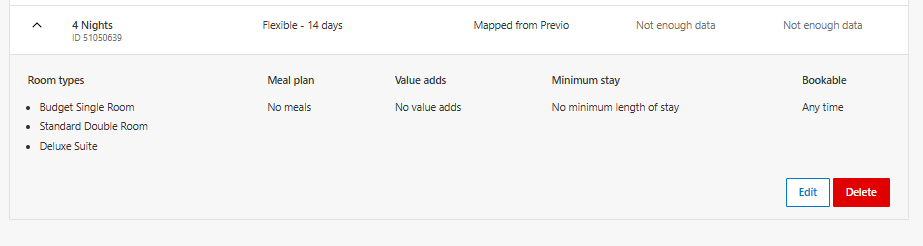
W takim przypadku wystarczy utworzyć nowy plan cenowy w Booking.com, który nazwiemy na przykład „4 noce” (nazwa nie ma znaczenia, jest elastyczny i można go dostosować).
Po zapisaniu, nowy plan cenowy pojawi się w przeglądzie planu cenowego, w następujący sposób:
Przygotowywanie cennika w Previo do podlinkowania:
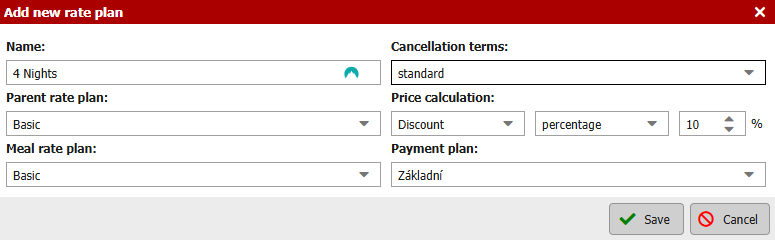
W sekcji Ceny – Ceny utworzymy nowy plan cenowy, który w tym przypadku zostanie ustawiony jako nadrzędny i zostanie na niego naliczony rabat w wysokości 10%:
Najważniejsza ogólna zasada Booking.com
Należy pamiętać, że Booking.com nie bierze pod uwagę nazwy planu cenowego przy ustalaniu ceny. Zamiast tego automatycznie wybiera najlepszą dostępną cenę na podstawie kryteriów wyszukiwania.
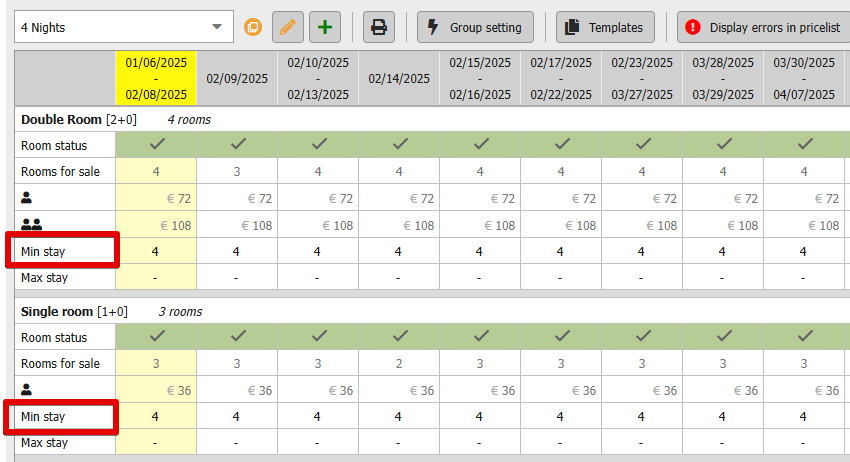
Aby goście nie widzieli obniżonej ceny za pobyty krótsze niż zamierzony minimalny, należy ustawić ograniczenie minimalnej długości pobytu — w tym przypadku 4 noce. Dzięki temu zniżka będzie dostępna tylko dla pobytów trwających 4 noce lub dłużej.
Ograniczenie należy ustawić bezpośrednio w cenniku w Previo.
Chociaż możliwe jest ustawienie tego ograniczenia bezpośrednio w planie cenowym Booking.com, nie zawsze może ono zostać poprawnie zastosowane do rezerwacji. Dlatego ustawienie ograniczenia w cenniku Previo jest najpewniejszym rozwiązaniem:
_________________________________________________________________________________________________________
Jak ustawić dopłatę za długość pobytu?
Najczęściej stosujemy dopłaty za długość pobytu w przypadku rezerwacji na 1 noc. Dlatego na przykładzie pokażemy, jak poprawnie skonfigurować ten plan cenowy w Previo.
Załóżmy, że chcesz zastosować dopłatę w wysokości 20% do swoich pobytów na 1 noc. Utwórz plan cenowy na Booking.com w taki sam sposób, jak pokazano w poprzednim przykładzie, i nazwij go „1 noc”, na przykład:

W Previo musisz utworzyć nowy plan cenowy, taki jak „1 noc”, ustawić go jako plan nadrzędny i zastosować dopłatę w wysokości 20%.
Zgodnie z ogólnymi zasadami Booking.com (jak wyjaśniono wcześniej), konieczne jest ograniczenie standardowej oferty cenowej poprzez ustawienie ograniczenia.
Aby Booking.com wyświetlał cenę za 1 noc z dopłatą, musisz ustawić minimalną długość pobytu dla standardowej ceny na 2 noce lub więcej.
Jednocześnie minimalny czas pobytu w planie cenowym „1 noc” powinien wynosić 1 noc. W przypadku dat, w których nie chcesz zezwalać na pobyty jednodniowe, musisz zamknąć Cennik „1 noc”.
Konfiguracja planów cenowych może wyglądać następująco:
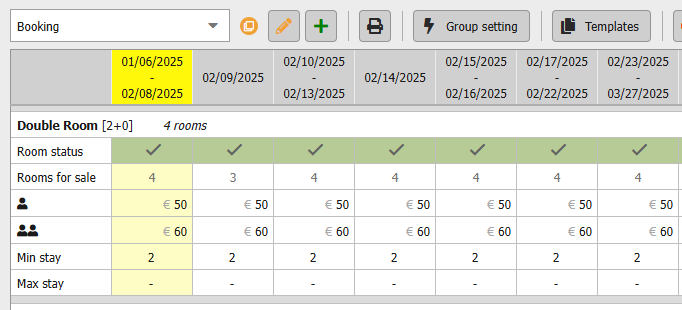
Standardowy plan cenowy o nazwie „Rezerwacja” ma ograniczenie minimalnego pobytu wynoszące 2 noce:
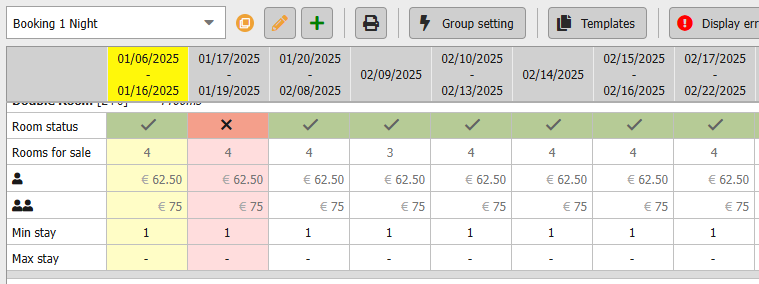
W planie cenowym „1 noc” zamknęliśmy okres od 17 do 19.01.2025 r., ponieważ nie chcemy w tym czasie sprzedawać pobytów jednodniowych.
Minimalny czas pobytu w tym Cenniku wynosi 1 noc:
Uwaga! Ponieważ Cennik w Previo można ustawić maksymalnie na 2 lata do przodu, konieczna jest ciągła aktualizacja ustawień ograniczeń. Często zdarza się, że zniżka lub dopłata nie są prawidłowo naliczane do rezerwacji, ponieważ te ustawienia wygasły.
Jeśli masz gotowe nowe plany taryfowe, które chcesz połączyć, skontaktuj się z nami pod adresem support@previo.com.pl