


Alapinformációk – P2
A foglalási naptár (a továbbiakban: „naptár”) az a modul, amelyet a Previo használata során leggyakrabban használunk.
A naptár áttekinthető grafikus képet nyújt az összes szobánkól és foglalásokól. Automatikusan frissül, azaz amikor új foglalás érkezik, az automatikusan betöltődik és megjelenik a táblázatban (ugyanez vonatkozik a lemondásokra is).
Közvetlenül a naptárból hozhatunk létre új foglalásokat, szerkeszthetjük a meglévőket, adhatjuk meg a vendégek adatait, és még sok minden mást is elvégezhetünk.
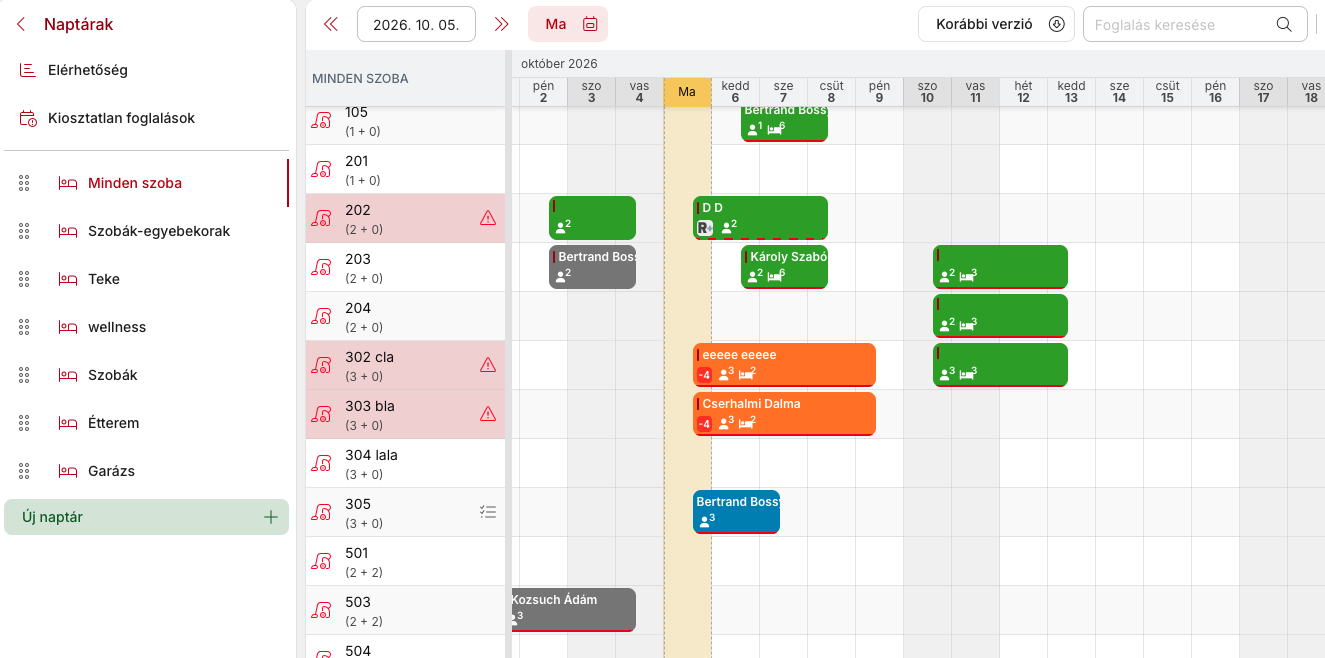
Navigáció, görgetés a naptárban és keresés
A foglalási naptár fő részét egy vízszintes idővonal alkotja, amely egyes napokra van felosztva, valamint egy függőleges tengely, amely az egyes szobákat mutatja.
Háromféleképpen lehet navigálni a táblázatban.
- Oldalsó és alsó görgetősávok
- Dátumválasztás, hónapok közötti váltásra szolgáló ikonok, az aktuális napra váltás
- Teljes szövegű keresés
A teljes szövegű keresés segítségével könnyedén megtalálhatunk egy adott foglalást, pl. vendégnév, cégnév, foglalási szám stb. alapján.
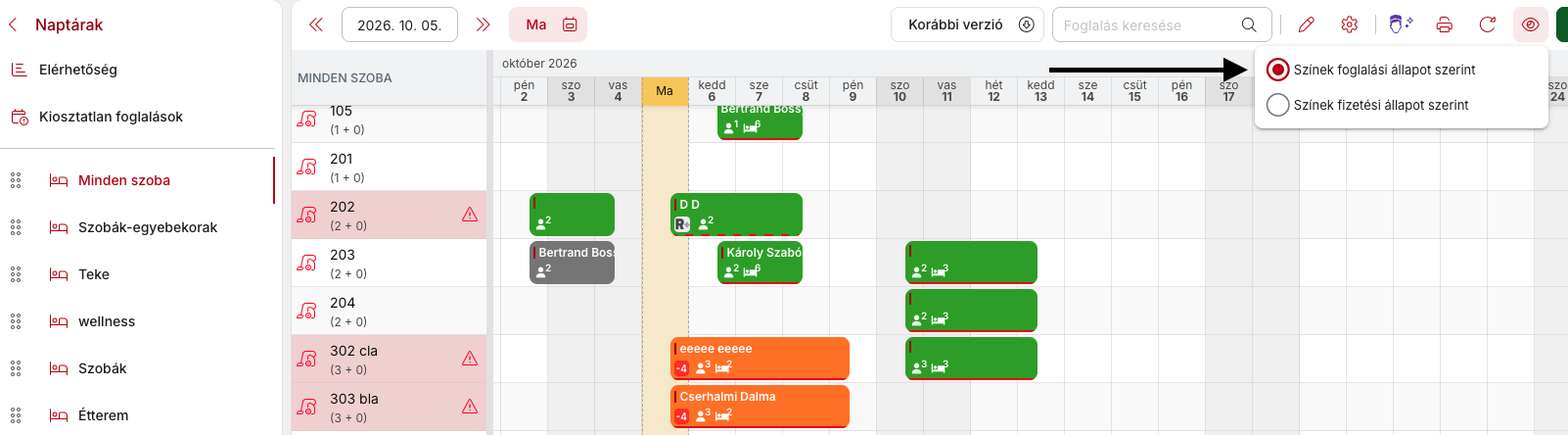
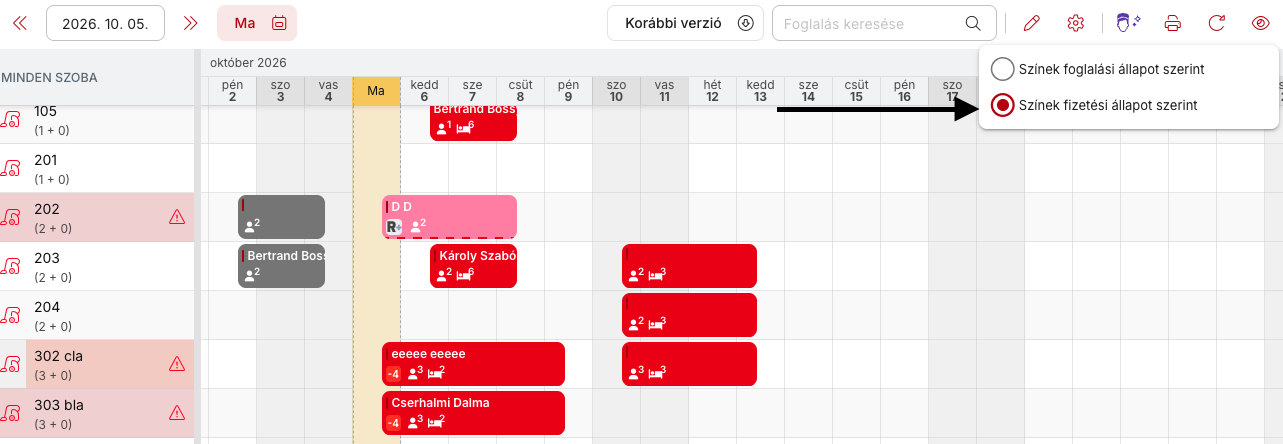
A naptár megjelenítése foglalási állapot/egyenleg szerint
Az alapértelmezett nézetben a táblázat (színesen) a foglalások állapotának megfelelően jelenik meg, a foglalások fizetési állapotát pedig egy piros vonal jelzi az egyes foglalások alján.
Alternatívaként lehetőség van a táblázat fordított megjelenítésére is, azaz az egyes foglalások fizetési állapotának megfelelő színekkel, ahol az alsó háttérszín jelzi a foglalás állapotát.
A táblázat felett jobbra található gombbal válthatunk a két állapot között.
Vezérlőpult
A műszerfal nagyon hasznos, hiszen azonnali információt nyújt a következőkről:
- Kiosztatlan foglalások – további információk a kézikönyvben találhatók.
- Feladatok a foglalásokban – a foglalásokban szereplő összes ütemezett feladat, amelyek határideje ma, holnap, holnapután vagy már lejár. További információk itt
- Új online foglalások – az összes új foglalás, amely online értékesítési csatornákon keresztül érkezett (Reservation+, Expedia, Szállás.hu, stb.)
- Lejáró opciók – opciós státuszú foglalások. Az opció lejárati dátuma a mai napra van beállítva (az ügyfélnek előleget kellett volna fizetnie, ezért ellenőriznie kell, hogy megfizette-e, és megerősítenie vagy törölnie kell a foglalást)
- Várólista
- Kijelentkezések – minden olyan foglalás, amely ma ér véget, és még nem „Kijelentkezett” státuszban van
- Érkezések – minden olyan foglalás, amely ma kezdődik, és még nem „Bejelentkezett” státuszban van
Ha a műszerfalon bármely foglalás naptárikonjára kattintunk, a naptár középre helyezi ezt a foglalást, és sárga színnel jelöli meg (kivéve a várólistás foglalásokat, amelyek nem jelennek meg a naptárban). A foglalás sorára való dupla kattintás megnyitja a foglalás részleteit.
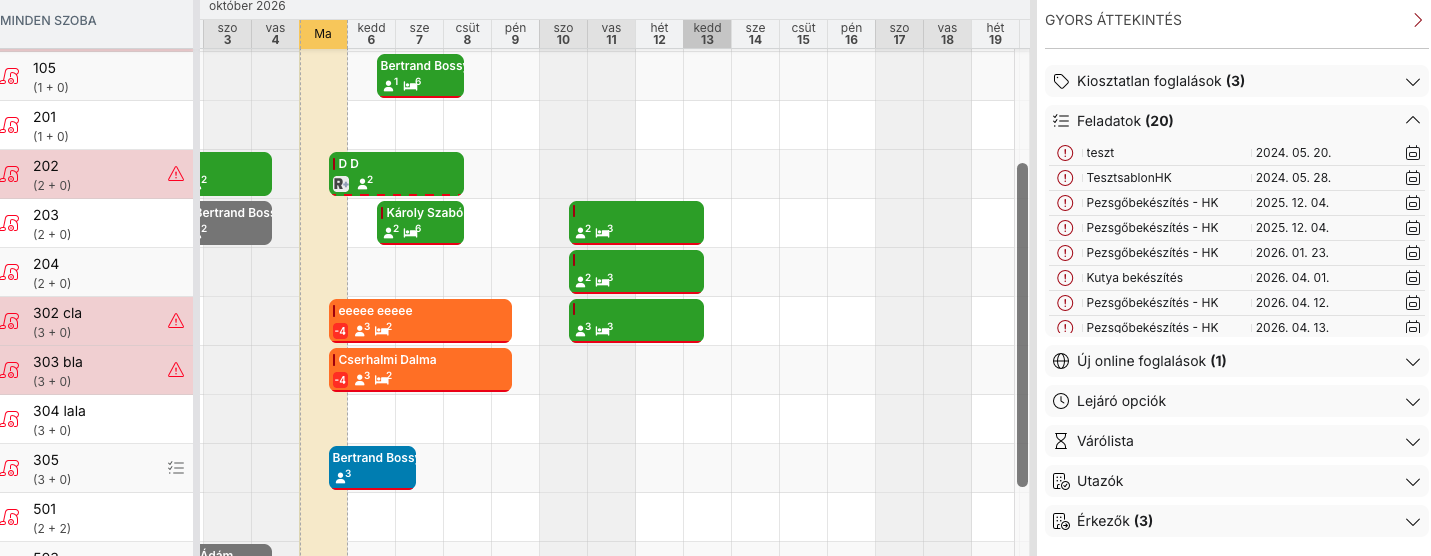
A Vezérlőpult könnyen elrejthető, ha nem szeretnénk használni: egyszerűen csak áthúzzuk a képernyő jobb oldalára.
Szabad szobák
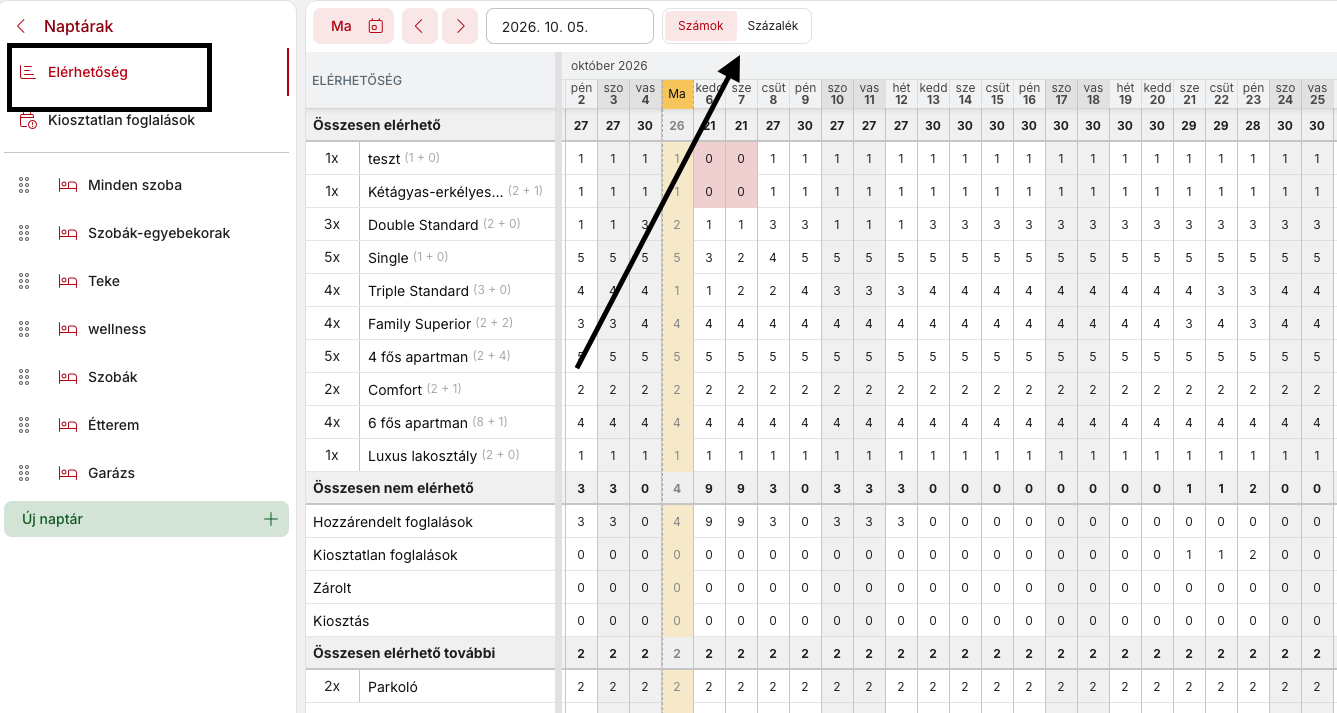
A naptár bal felső sarkában található egy másik hasznos funkció, az „Elérhetőség”, mely fül gyors áttekintést nyújt a rendelkezésre álló szobákról és a foglaltságról. Az egyes sorok itt szobatípusokat jelölnek, nem konkrét szobákat.
Nincs egyszerűbb, mint gyorsan ellenőrizni a rendelkezésre állást, amikor valaki telefonon foglal. Nem kell a naptárhoz lépni és végiglapozni a foglalásokat, hogy megnézzük, van-e még egy szabad háromágyas szobánk egy bizonyos dátumra.
A pirossal kiemelt területek azt jelzik, hogy az adott szobatípus egy bizonyos dátumra teljesen elfogyott / foglalt.
Válthatunk a rendelkezésre álló szobák abszolút számának és a százalékos nézetnek a megjelenítése között is.
Takarítás, bejelentett hibák és feladatok
A naptár oldalsó panelje a szobák nevei mellett a szobák takarítási állapotát, a bejelentett hibákat és az esetleges megoldatlan feladatokat is megjeleníti.
A takarítások 4 különböző állapotba sorolhatók:
- Tiszta – nincs ikon
- Koszos – piros ikon
- Frissítő takarítás – sárga szem ikon
- Inspekció – kék ikon
- A takarításról további részletes információ itt található.
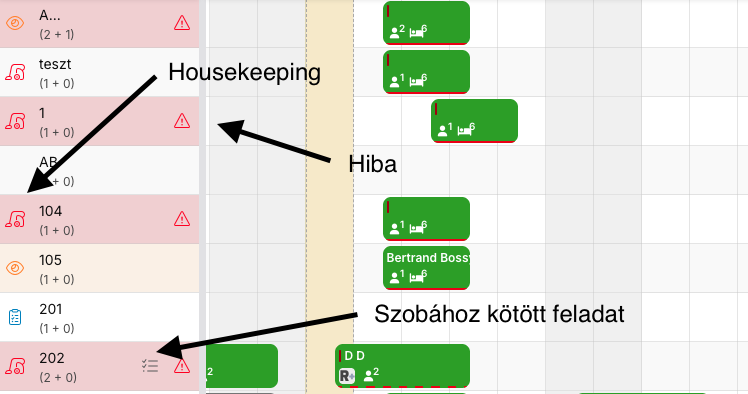
A hibákat piros felkiáltójel ikon jelzi, a feladatokat pedig szürke ellenőrzőlista ikon.
Ha az egérmutatót a hiba vagy a feladat fölé visszük, megjelenik a probléma rövid leírása, és rákattintva eljuthatunk a Hibák vagy Feladatok modulba.